

Hoy vamos a solucionar las sugerencias de optimización de Google Pagespeed Insights para optimizar nuestra web y así, poder ganar unos cuantos puntos más en los resultados.

Vamos a ello:
1. Habilitar compresión.
- Vamos a nuestro gestor de FTP.
- Accedemos al archivo .htaccess de nuestra web.
- Hacemos clic en editar y pegamos el siguiente código al final de todo.
- Guardamos cambios.
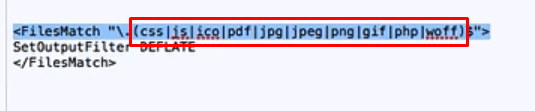
<FilesMatch «\.(css|js|ico|pdf|jpg|jpeg|png|gif|php|woff)$»>
SetOutputFilter DEFLATE
</FilesMatch>
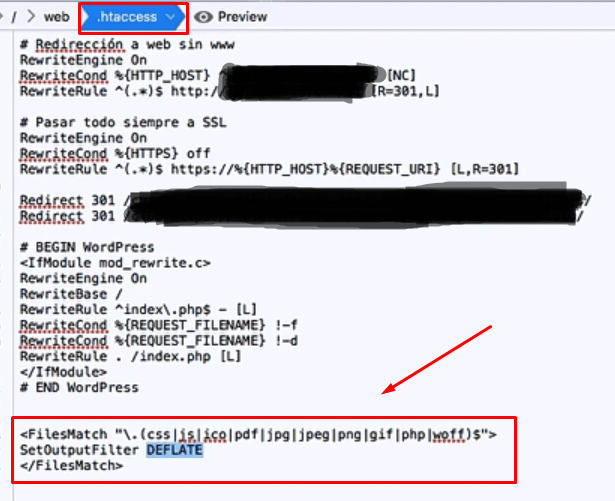
Con este código activas la compresión para todos estos tipos de archivos.
2. Aprovechar el almacenamiento en caché del navegador.
Lo mismo, vamos a nuestro archivo .htaccess y pegamos este otro código justo debajo del anterior.
<FilesMatch «\.(css|js|ico|pdf|flv|jpg|jpeg|png|gif|swf|mp3|mp4)$»>
Header set Cache-Control «public»
Header set Expires «Thu, 15 Apr 2020 20:00:00 GMT»
</FilesMatch>
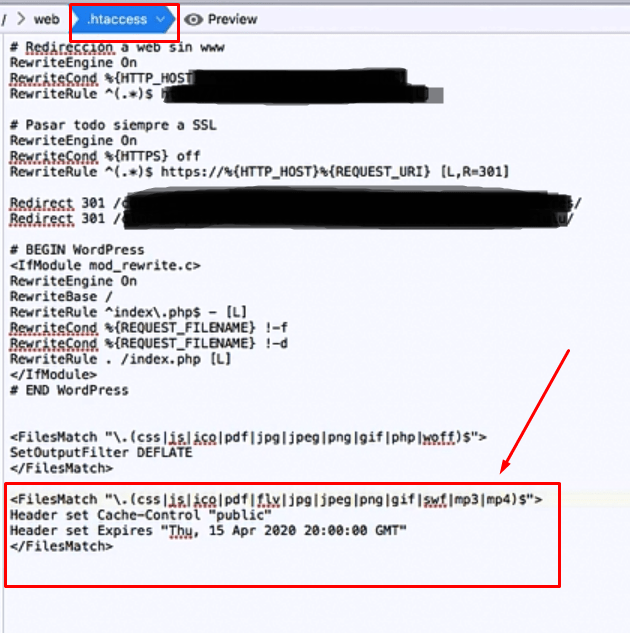
Con esto le estamos diciendo a Google que nuestro caché expirará el 15 de Abril del 2020.
Ya está, ya hemos solucionado la sugerencia de fecha de caché de Google PageSpeed.
Nota: De vez en cuando es recomendable quitar este código por unos días del archivo .htaccess y volverlo a colocar nuevamente para refrescar la caché por si hemos toqueteado CSS, etc.
3. Minimizar Javascript y CSS.
Para hacer esto vamos a utilizar un plugin gratuito AUTOPTIMIZE que es muy fácil de usar y encontraremos en el repositorio de WordPress.
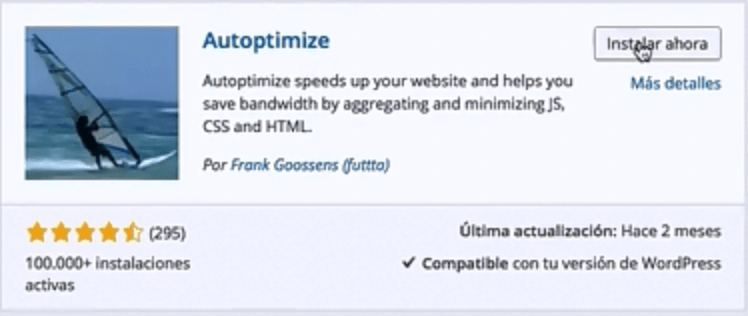
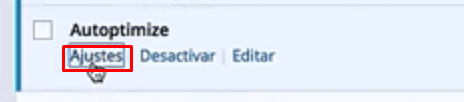
Instalamos, activamos el plugin y hacemos clic en ajustes.
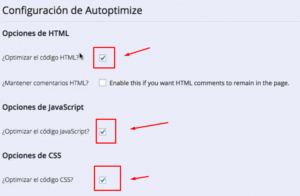
Nos saldrá la siguiente pantalla.
Marcamos las casillas de optimizar Html, Javascript y CSS.
Guardamos cambios y listo.
4. Optimizar imágenes.
Vamos a utilizar un plugin que es maravilloso y muy sencillo de utilizar que optimizará todas y cada una de las imágenes de tu web automáticamente. WP SMUSH.
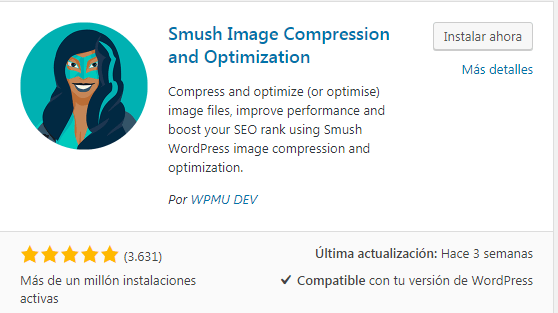
Instalamos, activamos el plugin y vamos a Medios –> Wp Smush.
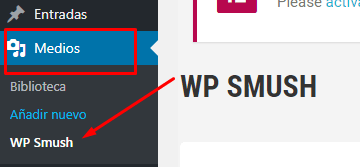
Nos saldrá la siguiente pantalla donde veremos el número de imágenes que necesitan optimizarse.
Hacemos clic en el botón y comenzará automáticamente la optimización de imágenes.
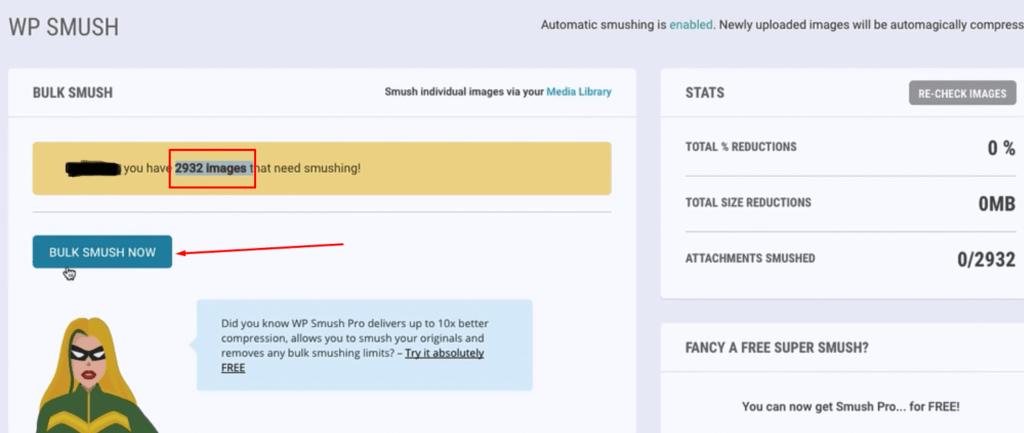
Nota: Con la versión gratuita del plugin este proceso es bastante lento si tienes muchas imágenes por optimizar en tu web ya que tendrás que volver a hacer clic en el botón cada 50 imágenes optimizadas.
5. Javascript y CSS que bloquean la visualización.
Si este problema no se ha solucionado automáticamente con la instalación del plugin Autoptimize, entonces volvemos al plugin y vamos a AJUSTES –> AUTOPTIMIZE.
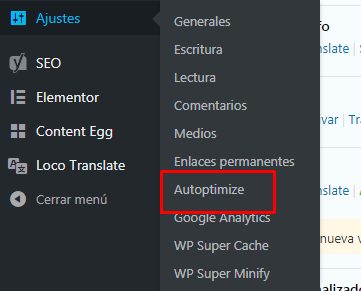
Seleccionamos arriba a la derecha OPCIONES AVANZADAS.

Y en opciones de Javascript marcamos la casilla de INCLUIR JS. INCRUSTADOS.
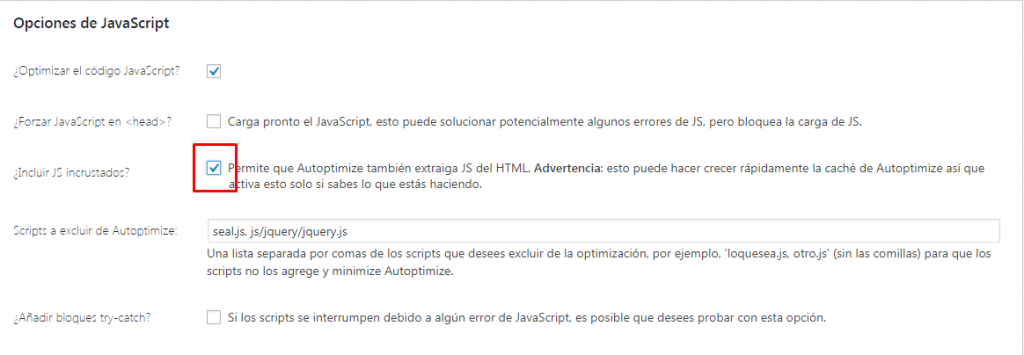
Guardamos cambios.
Y listo, en un ratito hemos podido solucionar las sugerencias de optimización de Google Pagespeed.
Espero que tu web se haya optimizado más y que haya ganado algunos puntos más en Google Pagespeed Insights.
Cualquier duda formulario de contacto.
Un Saludo 🙂


Agregar Comentario