

¡Descubre este increíble plugin en Codecanyon!
Este plugin está disponible en Codecanyon. Haz clic en el enlace para obtener más información y adquirirlo.
📂 Ver en Codecanyon*Este es un enlace de afiliado. A ti no te costará nada extra, pero las empresas pueden pagarme una pequeña comisión por recomendarlas. Esto ayuda a que pluginsweb.es siga creando contenido gratuito y útil. ¡Gracias por tu apoyo!
*Este plugin está incluido en la suscripción a PluginsWeb.es. Si aún no eres suscriptor, puedes registrarte aquí.
Uno de los grandes problemas cuando usas un sistema de membresías es que los usuarios no saben qué contenido tienen disponible. A veces se suscriben, acceden a su cuenta… y no encuentran nada. O peor: no saben si lo que están viendo forma parte de su plan.
Por suerte, Ultimate Membership Pro incluye una funcionalidad muy práctica: listar todos los contenidos a los que el usuario tiene acceso, según su nivel de suscripción.
Y lo mejor de todo: se hace con un solo shortcode.
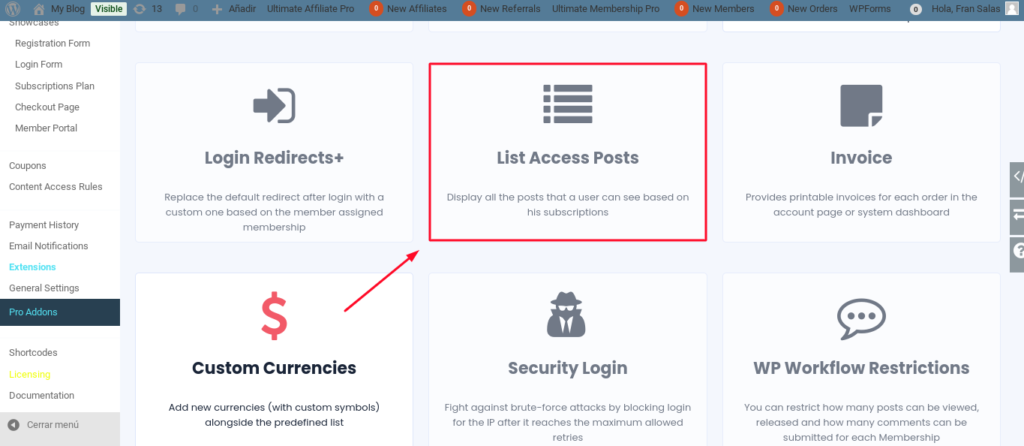
¿Qué hace exactamente este módulo?
Este módulo llamado List Access Posts te permite mostrar en cualquier parte de tu web un listado dinámico con todos los posts, páginas u otros contenidos a los que el usuario tiene acceso actualmente.
Es decir: si un usuario está logueado y tiene el nivel “Premium”, podrá ver una lista con los posts que le corresponden. Si otro tiene un plan diferente, verá otra lista distinta, automáticamente.
Cómo usarlo
El funcionamiento es simple:
[ihc-list-all-access-posts]
Solo tienes que pegar ese shortcode donde quieras mostrar la lista de contenidos disponibles: una página, un widget, el perfil del usuario… tú decides.
Opciones de configuración disponibles
Dentro del panel de UMP, puedes ajustar varios parámetros para personalizar la salida del shortcode:
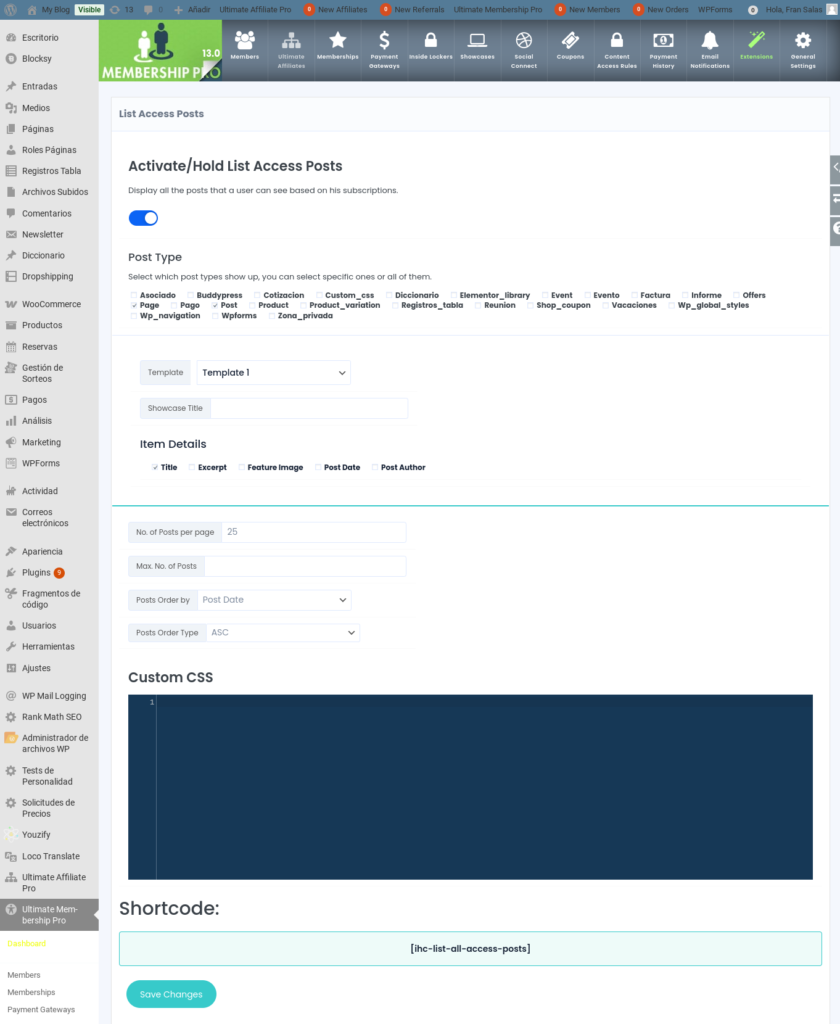
Activate/Hold List Access Posts
Activa o desactiva el módulo. Si está activado, los usuarios registrados podrán ver una lista de todos los contenidos (entradas, productos, páginas, etc.) a los que tienen acceso según su suscripción actual.
Post Type
Aquí seleccionas qué tipos de contenido quieres que se incluyan en la lista. Puedes marcar uno, varios o todos.
Por ejemplo:
- post: entradas del blog.
- page: páginas de WordPress.
- product: productos de WooCommerce.
- zona_privada: un tipo de contenido personalizado para zonas restringidas, etc.
Consejo: marca solo los tipos relevantes, para evitar que aparezcan contenidos que no deseas mostrar.
Template
Permite elegir el diseño visual de la lista. Hay varios templates predefinidos (como “Template 1 y 2”) que controlan el aspecto de los elementos mostrados: tarjetas, columnas, estilos, etc.
Showcase Title
Este campo es opcional. Puedes escribir un título que se mostrará encima de la lista, como “Tus contenidos disponibles” o “Accede a tus lecciones”.
Item Details
Aquí decides qué información debe mostrar cada entrada en la lista:
- Title: el título del post.
- Excerpt: un pequeño resumen o introducción.
- Feature Image: la imagen destacada.
- Post Date: la fecha de publicación.
- Post Author: el autor.
Puedes seleccionar una o varias opciones, según lo que quieras destacar.
No. of Posts per Page
Define cuántos posts se mostrarán por página (paginación). Por ejemplo: 25, 50, 100…
Max. No. of Posts
Establece un límite total de posts que puede mostrar la lista, sin importar el número de páginas.
Posts Order by
Aquí eliges el criterio por el cual se ordenarán los contenidos:
- Post Date: por fecha.
- Title: por nombre.
- Random: orden aleatorio.
- ID: por ID del post.
Posts Order Type
Define el sentido del orden:
- ASC: ascendente (del más antiguo al más nuevo).
- DESC: descendente (el más reciente primero).
Custom CSS
Puedes personalizar el diseño con tus propias reglas CSS. Ideal si quieres adaptar colores, tamaños, bordes, espaciado, etc. Solo para usuarios con conocimientos técnicos.
¿Dónde colocarlo?
Algunas ideas prácticas donde tiene sentido usar este shortcode:
- En la página “Mi cuenta” del usuario.
- Justo después del login, para mostrar lo que ya puede consumir.
- En una sección privada tipo “Área de contenido premium”.
- Dentro de una pestaña personalizada del plugin si usas [ihc-account-page-menu].
¿Y si un usuario no tiene acceso a nada?
El módulo detecta si no hay contenidos para mostrar, y puedes personalizar el mensaje que aparece en ese caso. Esto es útil para indicar al usuario que actualice su plan o explore otros niveles.
Conclusión
Este módulo es ideal para mejorar la experiencia de tus usuarios. Les muestra claramente qué contenido tienen desbloqueado, sin confusión ni frustraciones. Y además, lo hace todo dinámicamente y sin necesidad de programar nada.
Una funcionalidad sencilla, pero muy potente, que te ayuda a aumentar la retención y reducir cancelaciones. Porque un usuario que entiende lo que ha comprado, es un usuario que se queda.
¡Descubre este increíble plugin en Codecanyon!
Este plugin está disponible en Codecanyon. Haz clic en el enlace para obtener más información y adquirirlo.
📂 Ver en Codecanyon*Este es un enlace de afiliado. A ti no te costará nada extra, pero las empresas pueden pagarme una pequeña comisión por recomendarlas. Esto ayuda a que pluginsweb.es siga creando contenido gratuito y útil. ¡Gracias por tu apoyo!
*Este plugin está incluido en la suscripción a PluginsWeb.es. Si aún no eres suscriptor, puedes registrarte aquí.


Agregar Comentario