

¡Descubre este increíble plugin en Codecanyon!
Este plugin está disponible en Codecanyon. Haz clic en el enlace para obtener más información y adquirirlo.
📂 Ver en Codecanyon*Este es un enlace de afiliado. A ti no te costará nada extra, pero las empresas pueden pagarme una pequeña comisión por recomendarlas. Esto ayuda a que pluginsweb.es siga creando contenido gratuito y útil. ¡Gracias por tu apoyo!
*Este plugin está incluido en la suscripción a PluginsWeb.es. Si aún no eres suscriptor, puedes registrarte aquí.
Una de las cosas útiles que tiene Ultimate Membership Pro es la posibilidad de mostrar u ocultar enlaces del menú según el tipo de usuario. Por ejemplo: mostrar ciertas opciones solo si el usuario está logueado, o solo si pertenece a un nivel de membresía concreto.
Para eso existe la opción Restrict WordPress Menu, que puedes encontrar en el panel de configuración del plugin.
Te explico cómo funciona, paso a paso.

¿Para qué sirve “Restrict WordPress Menu”?
Por defecto, WordPress no te permite condicionar los elementos del menú a roles, estados de login o membresías. Sí, puedes usar plugins externos como If Menu, pero si ya estás usando UMP, esta opción te permite controlar directamente qué menú ven tus usuarios según su estado.
Con esto puedes hacer cosas como:
- Mostrar un enlace a “Mi cuenta” solo si el usuario ha iniciado sesión
- Ocultar el botón “Acceder” cuando el usuario ya está logueado
- Mostrar un acceso especial solo para miembros premium
- Tener un menú diferente para invitados y miembros registrados
¿Dónde se configura?
Ve al panel de administración de WordPress y entra en:
Ultimate Membership Pro > General Settings > Restrict WordPress Menu
Ahí verás un desplegable que dice “Choose Menu to Restrict”.
¿Cómo se usa?
1. Selecciona el menú que quieres modificar
En el desplegable verás los menús que tengas creados en WordPress (los mismos que aparecen en Apariencia > Menús). Por ejemplo:
- Main Menu
- Menu slider 1
- Menú superior, etc.
Selecciona el que quieras editar.
2. Pulsa “Save Changes”
Una vez elegido el menú, pulsa el botón verde “Save Changes”. Esto activará una sección adicional donde podrás aplicar las restricciones a cada ítem del menú (esto aparecerá justo debajo una vez guardado).
Esta sección de UMP es especialmente útil, porque a veces los themes o builders no permiten modificar la visibilidad condicional de los menús. Ultimate Membership Pro lo resuelve añadiendo este control de Restrict WordPress Menu directamente sobre los menús estándar de WordPress.
3. Configura las restricciones (esto se hace en el editor del menú)
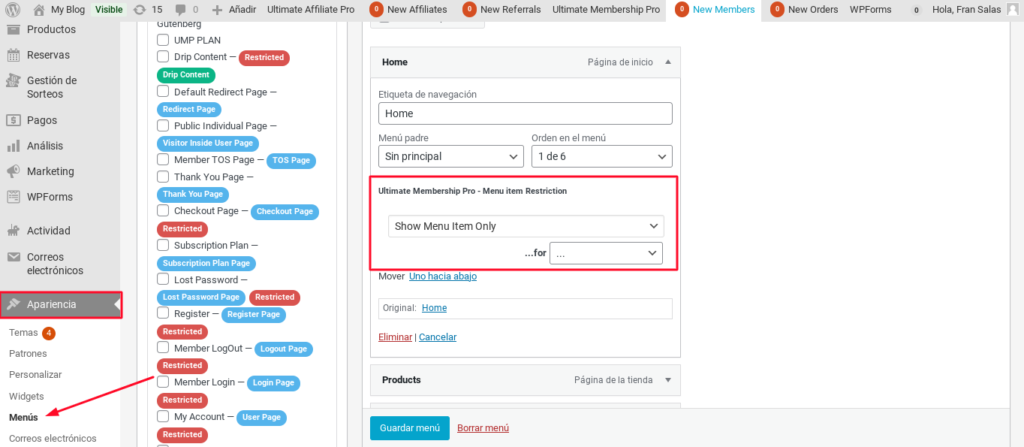
Cuando vuelvas a Apariencia > Menús, verás que cada ítem de tu menú incluye un bloque adicional con opciones de UMP, como:
- Mostrar solo a usuarios logueados
- Mostrar solo a invitados
- Mostrar solo si el usuario tiene ciertos niveles de membresía
- Ocultar según roles de usuario
De esta forma puedes personalizar por completo la visibilidad del menú, sin necesidad de código ni plugins extra.
Consejo final
Si tienes una web con membresías, no tiene sentido mostrar el mismo menú a todo el mundo. Aprovechar esta funcionalidad te permite mejorar la experiencia del usuario, mostrar solo lo que interesa a cada grupo y mantener un entorno más limpio y enfocado.
¡Descubre este increíble plugin en Codecanyon!
Este plugin está disponible en Codecanyon. Haz clic en el enlace para obtener más información y adquirirlo.
📂 Ver en Codecanyon*Este es un enlace de afiliado. A ti no te costará nada extra, pero las empresas pueden pagarme una pequeña comisión por recomendarlas. Esto ayuda a que pluginsweb.es siga creando contenido gratuito y útil. ¡Gracias por tu apoyo!
*Este plugin está incluido en la suscripción a PluginsWeb.es. Si aún no eres suscriptor, puedes registrarte aquí.
Agregar Comentario