

¡Descubre este increíble plugin en Codecanyon!
Este plugin está disponible en Codecanyon. Haz clic en el enlace para obtener más información y adquirirlo.
📂 Ver en Codecanyon*Este es un enlace de afiliado. A ti no te costará nada extra, pero las empresas pueden pagarme una pequeña comisión por recomendarlas. Esto ayuda a que pluginsweb.es siga creando contenido gratuito y útil. ¡Gracias por tu apoyo!
*Este plugin está incluido en la suscripción a PluginsWeb.es. Si aún no eres suscriptor, puedes registrarte aquí.
Si quieres que tu sistema de membresía tenga un toque más visual y profesional, el módulo Membership Level Badges es una pequeña joya que puedes activar fácilmente en Ultimate Membership Pro. Lo que hace este módulo es muy sencillo: sustituye el nombre del nivel de membresía por una imagen personalizada, para que los usuarios vean una insignia en lugar de un texto.
Y lo mejor de todo: una vez activado, se aplica automáticamente en la página de cuenta del usuario.
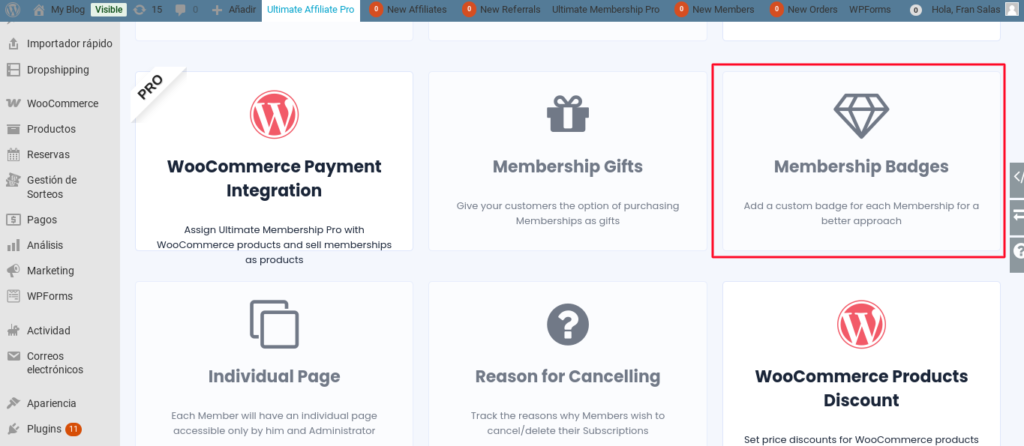
¿Qué es el módulo Membership Level Badges?
Es una extensión incluida en Ultimate Membership Pro que te permite asociar una imagen a cada uno de tus niveles de membresía. En lugar de mostrar el nombre del nivel (como “Básico”, “Premium” o “VIP”), se mostrará la imagen que tú hayas subido como “badge” o insignia.
Esto mejora mucho la presentación visual y refuerza la identidad de cada nivel.

Paso 1: Activar el módulo
Para empezar, ve al panel de administración de WordPress y accede a:
Ultimate Membership Pro > Módulos
Busca el módulo llamado Membership Badges o Membership Level Badges, y actívalo.
Una vez activado, podrás configurar las imágenes asociadas a cada nivel.
Paso 2: Subir una imagen para cada nivel
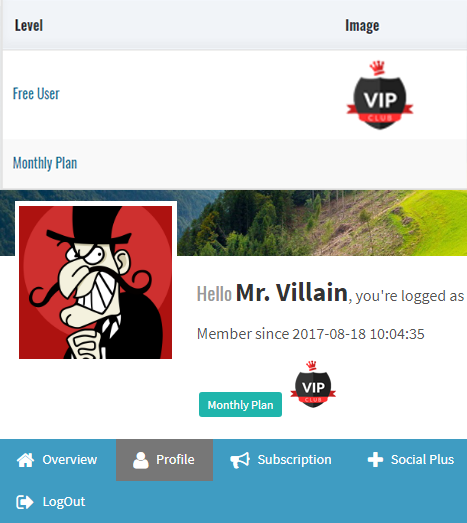
En esa sección, verás un listado de todos tus niveles de membresía. Junto a cada uno, puedes subir una imagen.
Algunos consejos prácticos:
- Asegúrate de usar imágenes con proporciones correctas (mejor cuadradas).
- El tamaño ideal suele estar entre 60×60 y 100×100 píxeles.
- Usa formatos livianos como
.pngo.webp. - Si puedes, usa imágenes con fondo transparente para que se vean bien sobre cualquier diseño.
Paso 3: ¿Dónde se muestran los badges?
Una vez que has asignado una imagen a cada nivel y el módulo está activo, la insignia sustituirá automáticamente al nombre del nivel en la cuenta del usuario.
Tal como indica la documentación oficial:
“Once this module is set up and enabled, the standard level display will be replaced by badge images.”
Es decir:
- En la página de cuenta del usuario (la generada por el shortcode
[ihc-account-page]), donde antes aparecía el nombre del nivel, ahora se mostrará la imagen correspondiente.
No necesitas hacer nada más. No hay que insertar shortcodes ni modificar plantillas.
¿Se puede mostrar en otros lugares?
La documentación no indica que los badges se muestren automáticamente en otras partes, como comentarios, foros o entradas. Tampoco se menciona un shortcode específico para mostrarlos manualmente.
Por tanto, el uso principal y automático es reemplazar el nombre del nivel por su badge en la página de cuenta del usuario. Si quieres mostrar los badges en otras partes de tu web, tendrías que hacerlo de forma personalizada (por ejemplo, con código PHP y la función ihc_get_user_level() para identificar el nivel del usuario y cargar la imagen manualmente).
Conclusión
El módulo Membership Level Badges es una forma muy visual de reforzar el sistema de membresía en tu web. Es fácil de activar, rápido de configurar y se integra automáticamente en el área de cuenta del usuario, mostrando una imagen en lugar del texto del nivel.
No es un módulo complejo, pero añade un toque profesional muy interesante si te importa la experiencia visual de tus miembros.
¡Descubre este increíble plugin en Codecanyon!
Este plugin está disponible en Codecanyon. Haz clic en el enlace para obtener más información y adquirirlo.
📂 Ver en Codecanyon*Este es un enlace de afiliado. A ti no te costará nada extra, pero las empresas pueden pagarme una pequeña comisión por recomendarlas. Esto ayuda a que pluginsweb.es siga creando contenido gratuito y útil. ¡Gracias por tu apoyo!
*Este plugin está incluido en la suscripción a PluginsWeb.es. Si aún no eres suscriptor, puedes registrarte aquí.

Agregar Comentario