

¡Descubre este increíble plugin en Codecanyon!
Este plugin está disponible en Codecanyon. Haz clic en el enlace para obtener más información y adquirirlo.
📂 Ver en Codecanyon*Este es un enlace de afiliado. A ti no te costará nada extra, pero las empresas pueden pagarme una pequeña comisión por recomendarlas. Esto ayuda a que pluginsweb.es siga creando contenido gratuito y útil. ¡Gracias por tu apoyo!
*Este plugin está incluido en la suscripción a PluginsWeb.es. Si aún no eres suscriptor, puedes registrarte aquí.
Una de las funciones más interesantes de Ultimate Membership Pro es la posibilidad de generar tarjetas de membresía personalizadas para los usuarios. Esto no solo añade un toque profesional, sino que también puede ser útil para negocios físicos, eventos o simplemente para reforzar el valor del acceso.
Te explico cómo activar el módulo, personalizarlo y cómo los miembros pueden descargar su tarjeta desde el portal de usuario.
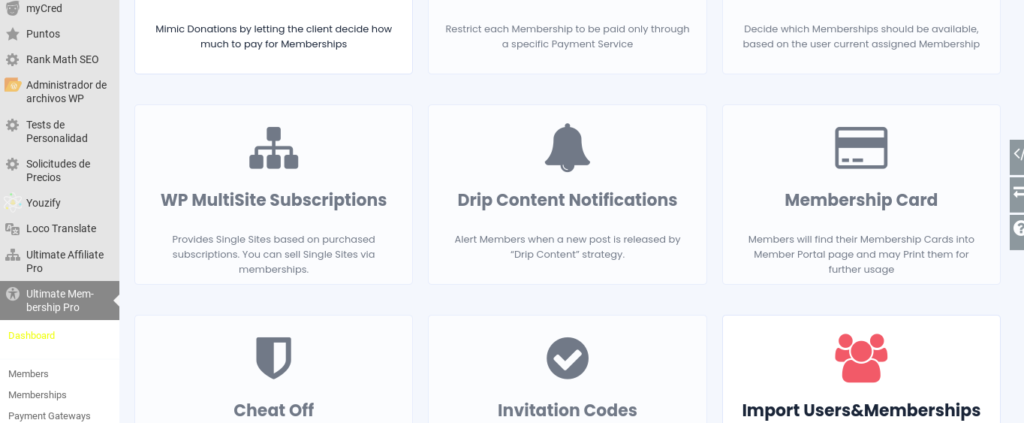
¿Qué hace el módulo Membership Card?
Este módulo genera una tarjeta digital para cada usuario, basada en su membresía activa. Estas tarjetas se pueden personalizar visualmente y vienen con varios campos opcionales como nombre, fecha de alta, fecha de expiración, ID, etc.
Los miembros pueden acceder a su tarjeta desde el Member Portal, en una pestaña específica llamada Membership Cards, y también pueden imprimirla si lo desean.
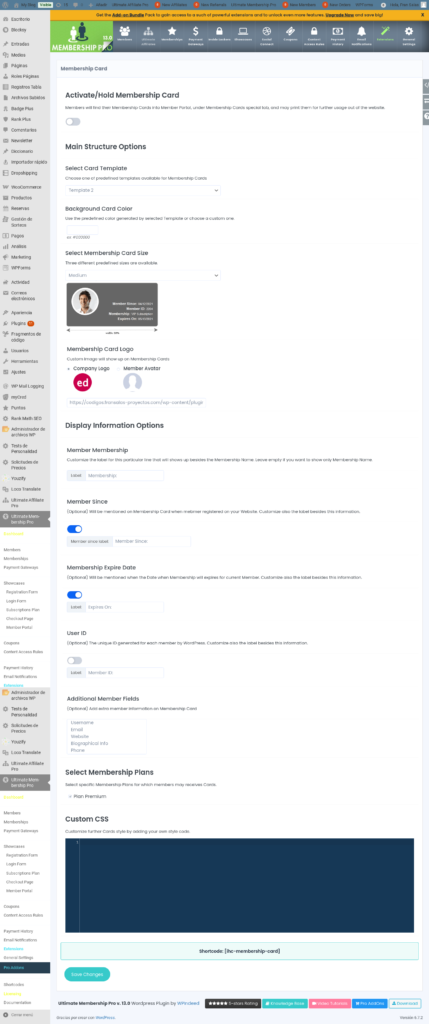
Paso 1: Activar el módulo
Primero, ve a:
Ultimate Membership Pro > Módulos
Busca el módulo Membership Card y actívalo. Una vez activo, verás una sección nueva para configurar la apariencia y el contenido de las tarjetas.
Paso 2: Elegir la plantilla y el diseño
Select Card Template
Puedes elegir entre varias plantillas prediseñadas. Elige la que más se adapte a tu estilo. Por ejemplo, la plantilla 2 incluye un diseño con una distribución clara y profesional.
Background Card Color
Puedes dejar el color por defecto que viene con la plantilla o introducir uno personalizado. Solo tienes que escribir el color en formato hexadecimal (por ejemplo: #009975).
Select Membership Card Size
Tienes tres tamaños disponibles. El tamaño medio (Medium) suele ser el más equilibrado para impresión y visualización en pantalla.
Paso 3: Añadir el logo
Membership Card Logo
Aquí puedes subir una imagen que aparecerá en la tarjeta. Tienes dos opciones:
- Company Logo: la imagen de tu negocio o proyecto.
- Member Avatar: la foto de perfil del usuario.
El plugin usa por defecto esta URL si no pones otra:https://tuweb.com/wp-content/plugins/indeed-membership-pro/assets/images/default-logo.png
Puedes cambiarla por la que quieras.
Paso 4: Mostrar información del miembro
Puedes decidir qué campos quieres que aparezcan en la tarjeta. Aquí algunas de las opciones:
Member Membership
Puedes poner una etiqueta personalizada para el nombre del nivel de membresía. Por ejemplo:Membresía: Premium
Si dejas el campo vacío, se mostrará solo el nombre del nivel.
Member Since
Puedes mostrar la fecha en que el usuario se registró. También puedes personalizar la etiqueta, por ejemplo:Miembro desde: 12/01/2023
Membership Expire Date
También puedes mostrar cuándo expira la membresía actual. Ejemplo de etiqueta:Válido hasta: 12/01/2024
User ID
Por si necesitas mostrar el ID único de WordPress de cada usuario. Puedes personalizar la etiqueta, como:ID de usuario: 187
Additional Member Fields
Aquí puedes añadir más información sobre el usuario:
- Nombre de usuario
- Teléfono
- Dirección
- Biografía
- Ciudad, Estado, Código postal, País…
Tú decides qué campos mostrar. Es útil si necesitas imprimir tarjetas para un uso físico más completo.
Paso 5: Seleccionar qué planes tienen tarjeta
Puedes elegir si quieres que todos los niveles de membresía tengan acceso a la tarjeta, o solo algunos.
Por ejemplo, puedes activar esta opción solo para los miembros del plan Premium y dejarla desactivada para los del plan gratuito.
Paso 6: Personalización con CSS
Si tienes conocimientos de CSS, puedes usar el campo Custom CSS para modificar el diseño de la tarjeta: tipografía, márgenes, colores, etc.
Esto te permite adaptarlo al diseño visual de tu marca.
Paso 7: Mostrar la tarjeta con un shortcode (opcional)
Si quieres mostrar la tarjeta en una página específica de tu web, puedes usar el shortcode:
[ihc-membership-card]
Este shortcode generará la tarjeta del usuario que esté logueado.
Puedes colocarlo en cualquier página protegida o en el dashboard del miembro si quieres destacarlo.
¿Dónde puede ver la tarjeta el usuario?
El plugin añade automáticamente una nueva pestaña llamada Membership Cards dentro del Member Portal. Desde ahí, cada usuario puede ver su tarjeta personalizada y también imprimirla si lo desea.
No tienes que hacer nada extra para que aparezca esa pestaña: se genera sola al activar el módulo.

Conclusión
El módulo Membership Card de Ultimate Membership Pro es una herramienta sencilla pero poderosa para darle a tus usuarios algo tangible y visual que refuerce el valor de su membresía. Además, si ofreces servicios en el mundo real, es ideal para acreditaciones, descuentos presenciales o acceso a eventos.
¡Descubre este increíble plugin en Codecanyon!
Este plugin está disponible en Codecanyon. Haz clic en el enlace para obtener más información y adquirirlo.
📂 Ver en Codecanyon*Este es un enlace de afiliado. A ti no te costará nada extra, pero las empresas pueden pagarme una pequeña comisión por recomendarlas. Esto ayuda a que pluginsweb.es siga creando contenido gratuito y útil. ¡Gracias por tu apoyo!
*Este plugin está incluido en la suscripción a PluginsWeb.es. Si aún no eres suscriptor, puedes registrarte aquí.

Agregar Comentario