

¡Descubre este increíble plugin en Codecanyon!
Este plugin está disponible en Codecanyon. Haz clic en el enlace para obtener más información y adquirirlo.
📂 Ver en Codecanyon*Este es un enlace de afiliado. A ti no te costará nada extra, pero las empresas pueden pagarme una pequeña comisión por recomendarlas. Esto ayuda a que pluginsweb.es siga creando contenido gratuito y útil. ¡Gracias por tu apoyo!
*Este plugin está incluido en la suscripción a PluginsWeb.es. Si aún no eres suscriptor, puedes registrarte aquí.
Cuando un usuario se registra en tu sitio, lo que pasa después importa. Y mucho. Llevarlo directamente a su panel, a una página de bienvenida, a una guía o incluso a un contenido exclusivo puede marcar la diferencia entre alguien que se queda y alguien que se pierde.
Por eso, Ultimate Membership Pro incluye un apartado llamado Register Redirects, donde puedes configurar una redirección personalizada según la membresía que elija el usuario.
Aquí te explico cómo funciona y cómo sacarle el máximo partido.

¿Dónde está esta opción?
Ve a:
Ultimate Membership Pro > Extensions > Register Redirects
Ahí encontrarás todo lo necesario para activar la redirección y asignar una URL distinta para cada nivel.
Paso 1: Activar la función
Primero, activa la opción principal:
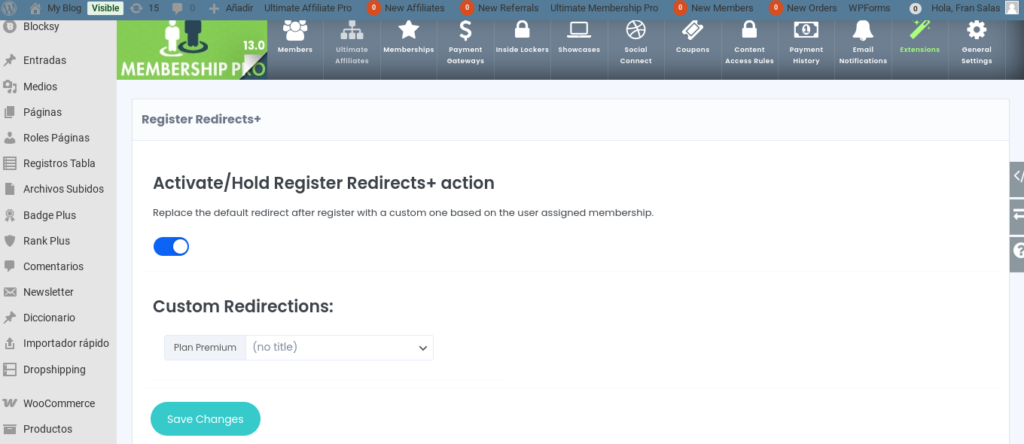
Activate/Hold Register Redirect Option
Esto reemplaza la redirección por defecto del plugin y te da control total sobre dónde enviar al usuario justo después de completar su registro.
Una vez activado, aparece un bloque para asignar redirecciones personalizadas a cada nivel.
Paso 2: Asignar una redirección por nivel
En la sección Custom Register Redirects, verás una lista desplegable con tus planes de membresía.
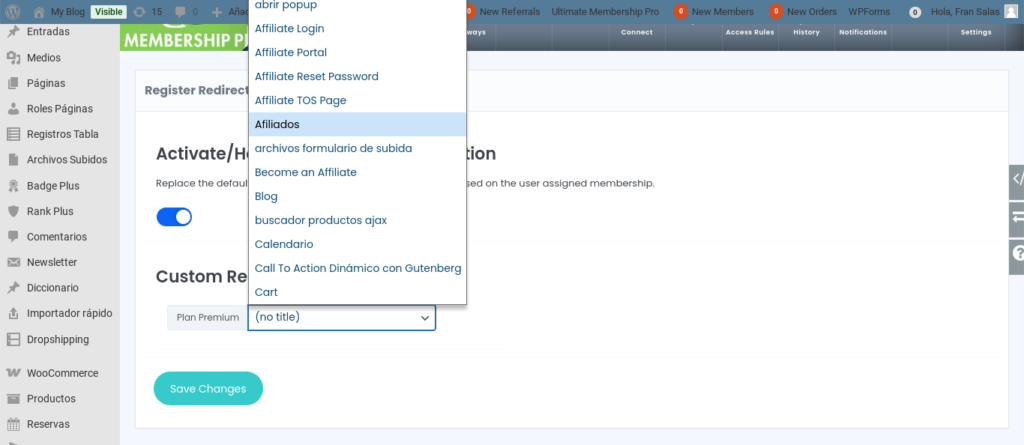
Por cada uno puedes elegir una página concreta a la que será redirigido el usuario justo después de registrarse.
Por ejemplo:
- Plan Premium → redirige a una página de bienvenida personalizada con instrucciones y recursos exclusivos.
- Plan Básico → redirige al panel de usuario o a una guía rápida.
- Plan Prueba Gratuita → redirige a una landing con CTA para pasar al plan superior.
Solo tienes que seleccionar la página desde el desplegable. En la captura, se ven varias opciones… y también aparecen muchas como (no title). Esos son borradores o páginas sin título, así que te recomiendo mantener tus páginas bien nombradas para evitar confusiones.
¿Qué tipo de páginas puedes redirigir?
Puedes redirigir a cualquier página que esté en tu sitio WordPress, incluyendo:
- Páginas de bienvenida
- Páginas con shortcode de dashboard
- Landing pages de onboarding
- Lecciones o cursos
- Formularios personalizados
- Contenido protegido según su nivel
Lo importante es que tengas bien claro el flujo que quieres para cada tipo de usuario.
¿Qué pasa si no configuro una redirección para un nivel?
Si no defines una redirección específica para un nivel, el plugin usará la redirección por defecto (normalmente el perfil o el área de usuario configurada en tu setup general).
¿Y si tengo varios niveles asignados a un mismo usuario?
El plugin redirige al usuario según el primer nivel que se le asigne durante el registro. Si más tarde adquiere otros niveles, eso no afecta a la redirección inicial del proceso de registro.
Conclusión
La opción Register Redirects de Ultimate Membership Pro te permite controlar la experiencia justo después del registro. Puedes crear flujos personalizados según el plan del usuario, dirigirlos a contenidos específicos y mejorar notablemente la retención.
Es una de esas pequeñas opciones que, bien usadas, hacen que tu sitio se sienta profesional y bien pensado.
¡Descubre este increíble plugin en Codecanyon!
Este plugin está disponible en Codecanyon. Haz clic en el enlace para obtener más información y adquirirlo.
📂 Ver en Codecanyon*Este es un enlace de afiliado. A ti no te costará nada extra, pero las empresas pueden pagarme una pequeña comisión por recomendarlas. Esto ayuda a que pluginsweb.es siga creando contenido gratuito y útil. ¡Gracias por tu apoyo!
*Este plugin está incluido en la suscripción a PluginsWeb.es. Si aún no eres suscriptor, puedes registrarte aquí.


Agregar Comentario