

¡Descubre este increíble plugin en Codecanyon!
Este plugin está disponible en Codecanyon. Haz clic en el enlace para obtener más información y adquirirlo.
📂 Ver en Codecanyon*Este es un enlace de afiliado. A ti no te costará nada extra, pero las empresas pueden pagarme una pequeña comisión por recomendarlas. Esto ayuda a que pluginsweb.es siga creando contenido gratuito y útil. ¡Gracias por tu apoyo!
*Este plugin está incluido en la suscripción a PluginsWeb.es. Si aún no eres suscriptor, puedes registrarte aquí.
Ultimate Membership Pro te permite gestionar impuestos personalizados para tus planes de suscripción, algo muy útil si vendes membresías y necesitas cumplir con normativas fiscales en distintos países o regiones.
A continuación, te explico paso a paso cómo configurar esta funcionalidad.
Activar el sistema de impuestos
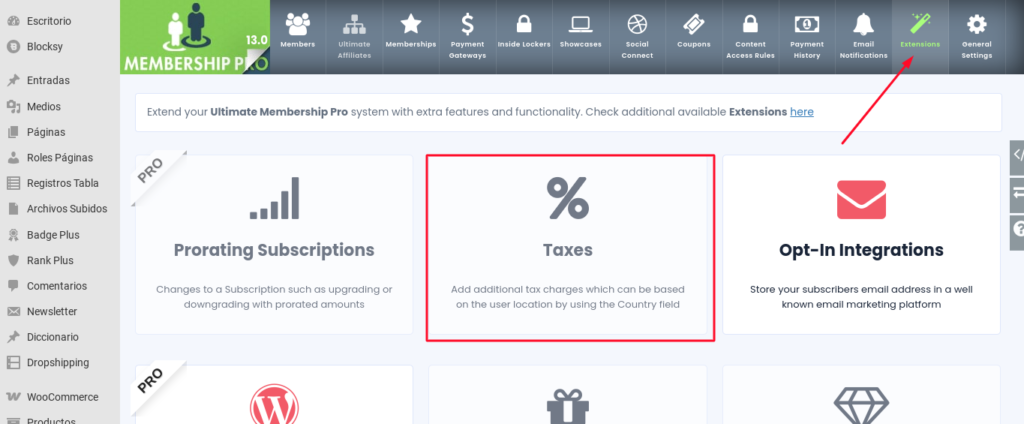
Para empezar, debes activar el módulo de impuestos desde el panel del plugin:
- Ve a
UMP → Extensions. - Activa la opción Taxes y guarda los cambios.
Una vez activado, encontrarás un nuevo apartado desde donde podrás gestionar todas las configuraciones relacionadas.
Impuesto por defecto
Puedes definir un impuesto global que se aplique por defecto a todos los registros:
- Introduce una etiqueta para ese impuesto (por ejemplo, “IVA” o “Impuesto general”).
- Establece el porcentaje a aplicar (por ejemplo, 21%).
Este impuesto se aplicará si no hay ningún otro específico definido por país o estado.
Impuestos personalizados por país o estado
Si necesitas aplicar impuestos específicos según el país o región del usuario:
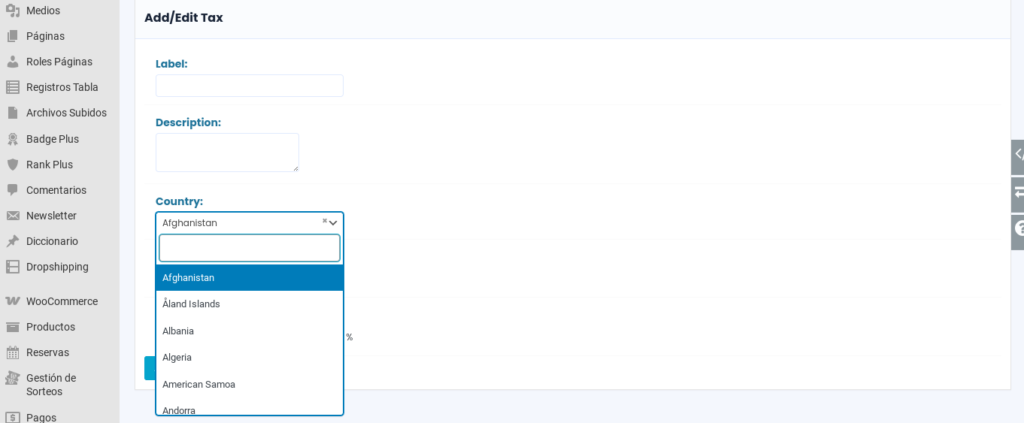
- Haz clic en Add New Tax.
- Define:
- El nombre del impuesto que se mostrará en el formulario.
- El porcentaje (%).
- El país al que se aplica (opcional).
- El estado, si el país lo admite (por ejemplo, EE. UU. o Canadá).
Puedes crear tantos impuestos como necesites y combinarlos entre sí.
Ejemplo práctico:
- En España aplicas un 21% de IVA.
- En EE. UU., un 10% de Sales Tax solo en California (state: CA).
- A nivel global, aplicas un 5% adicional por gastos de gestión.
Todo esto lo puedes configurar con entradas separadas.
Mostrar impuestos en el formulario de registro
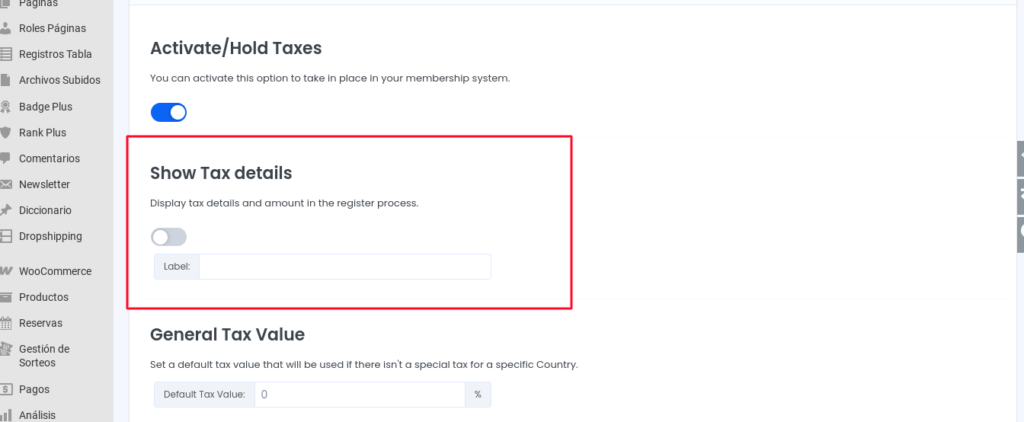
Para que el usuario vea los impuestos al registrarse:
- Asegúrate de tener activada la opción:
Taxes → Show Tax Details
- Esto hará que en el resumen del nivel aparezca el nombre del impuesto, el porcentaje y el importe añadido al precio final.
Importante: habilita los campos de país y estado
Para que los impuestos se apliquen correctamente según el país o región del usuario, necesitas tener activos los campos especiales:
ihc_countryihc_state
Estos campos deben estar añadidos en:
Solo así el sistema sabrá desde qué país se está registrando el usuario, y podrá aplicar la regla fiscal correspondiente.
¡Descubre este increíble plugin en Codecanyon!
Este plugin está disponible en Codecanyon. Haz clic en el enlace para obtener más información y adquirirlo.
📂 Ver en Codecanyon*Este es un enlace de afiliado. A ti no te costará nada extra, pero las empresas pueden pagarme una pequeña comisión por recomendarlas. Esto ayuda a que pluginsweb.es siga creando contenido gratuito y útil. ¡Gracias por tu apoyo!
*Este plugin está incluido en la suscripción a PluginsWeb.es. Si aún no eres suscriptor, puedes registrarte aquí.


Agregar Comentario