

¡Descubre este increíble plugin en Codecanyon!
Este plugin está disponible en Codecanyon. Haz clic en el enlace para obtener más información y adquirirlo.
📂 Ver en Codecanyon*Este es un enlace de afiliado. A ti no te costará nada extra, pero las empresas pueden pagarme una pequeña comisión por recomendarlas. Esto ayuda a que pluginsweb.es siga creando contenido gratuito y útil. ¡Gracias por tu apoyo!
*Este plugin está incluido en la suscripción a PluginsWeb.es. Si aún no eres suscriptor, puedes registrarte aquí.
En muchos proyectos necesitas que el usuario proporcione más información al registrarse o editar su perfil. Y para eso están los campos personalizados que Ultimate Membership Pro incluye de forma nativa.
Con este sistema puedes añadir desde campos de texto simples hasta listas desplegables, checkboxes, subida de archivos, radios… incluso contenido HTML o campos con verificación.
Vamos a ver cómo se configuran paso a paso.
¿Dónde se gestionan?
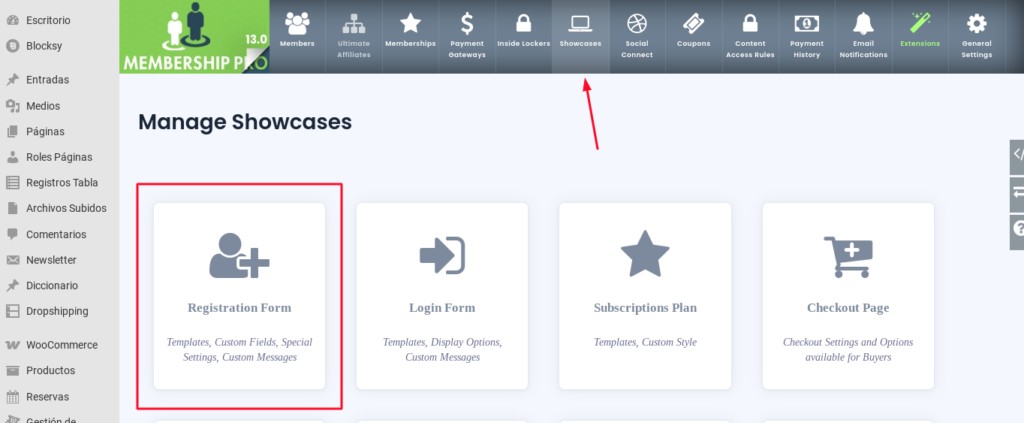
Para gestionar los campos personalizados ve a:
UMP Dashboard → Showcases → Register Form → Custom Fields
Ahí verás una tabla con todos los campos que tengas creados y la opción de añadir nuevos.
Cómo crear un nuevo campo personalizado
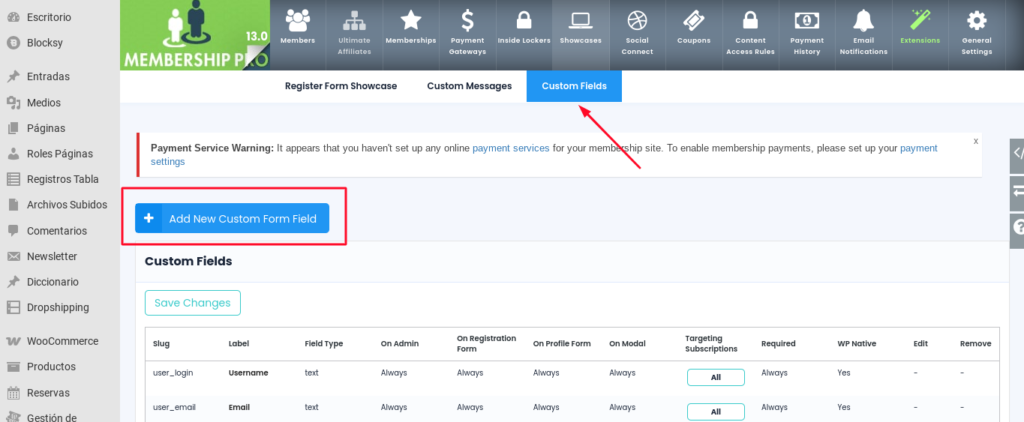
Haz clic en el botón “Add New Register Form Field”. Se abrirá un formulario donde configurar tu campo. Lo más importante:
- Slug: debe ser único y solo con minúsculas (sin espacios).
- Tipo de campo: puedes elegir entre varias opciones según lo que necesites.
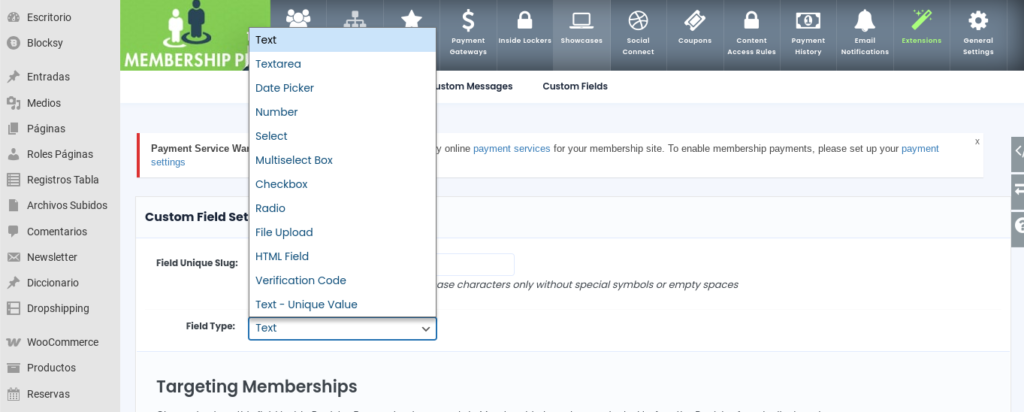
Tipos de campos disponibles:
- Text: campo de texto simple.
- Textarea: campo de texto largo.
- Date Picker: selector de fecha (usa jQuery datepicker).
- Number: campo que solo permite números.
- Select: desplegable con una sola opción.
- Multiselect Box: desplegable con selección múltiple.
- Checkbox: varias casillas de verificación.
- RadioBox: botones de selección única.
- File Upload: botón para subir archivos con barra de carga.
- Plain Text: bloque de contenido HTML.
- Verification Code: campo con validación personalizada (el admin define la respuesta correcta).
Dónde mostrar los campos
Al crear un campo puedes marcar en qué parte del sitio se mostrará:
- On Admin: solo lo ves tú en el panel de admin.
- On Register Page: se muestra en el formulario de registro.
- On Account Page: se muestra en la sección de perfil del usuario.
Puedes activarlos en una o varias zonas según lo que necesites.
Reordenar los campos
Una vez que tengas varios campos creados, puedes ordenarlos fácilmente. Solo tienes que:
- Hacer clic y mantener sobre el campo.
- Arrastrarlo hacia arriba o hacia abajo para cambiar su orden.
- Guardar los cambios con el botón Save.
Esto afecta tanto al orden en el formulario de registro como en la página de cuenta.
Mostrar campos solo en ciertos niveles
Esta opción es muy útil si tienes varios tipos de usuarios.
Por ejemplo: puedes mostrar un campo de “Nombre de empresa” solo a quienes se registran en el nivel “Agencias”.
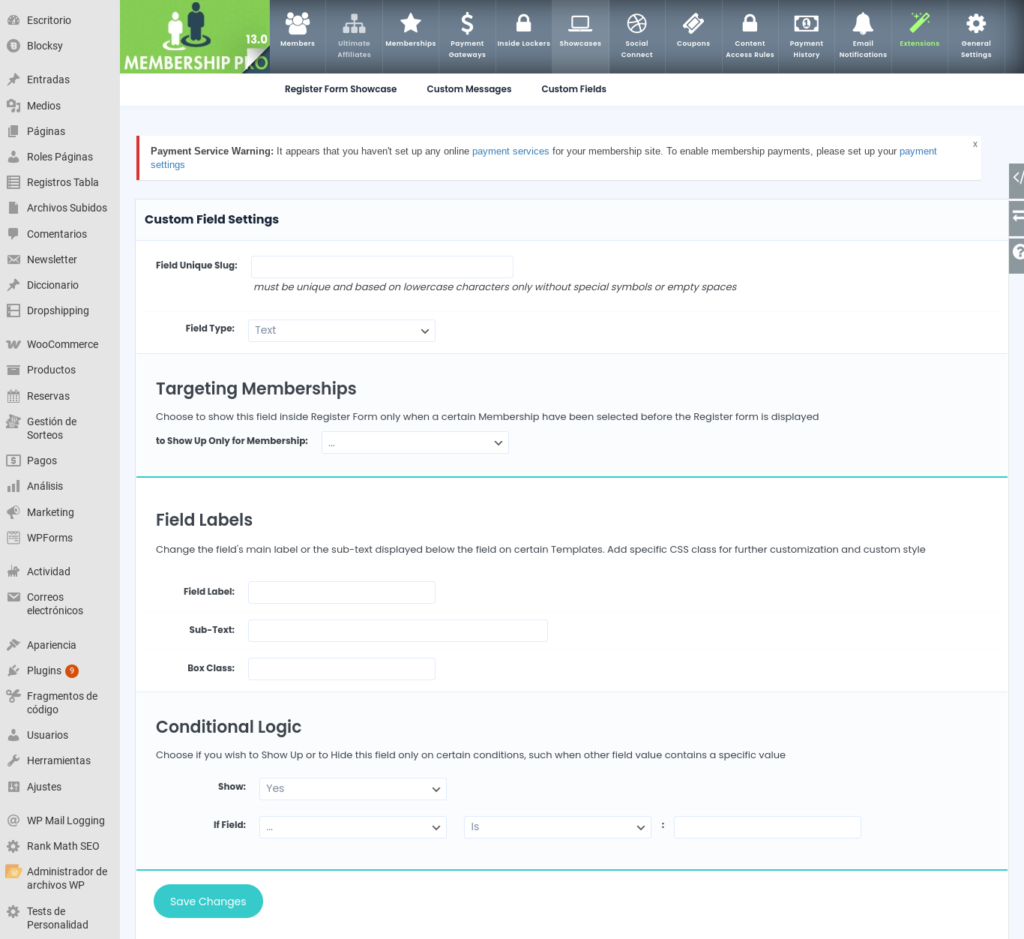
Para ello, edita el campo y busca la sección Targeting Levels. Ahí seleccionas qué niveles pueden ver ese campo. Puedes elegir uno o varios.
Este filtrado solo afecta al formulario de registro, y se basa en el nivel que el usuario elige al registrarse.
Etiquetas
- Field Label: es el texto que aparecerá como etiqueta del campo (por ejemplo, “Nombre de tu empresa”).
- Sub-Text: es el texto que se mostrará justo debajo del campo, ideal para dar contexto o instrucciones adicionales.
- Box Class: si quieres aplicar estilos CSS personalizados, puedes introducir aquí una clase CSS adicional.
Lógica condicional
Una de las funciones más potentes.
Aquí decides si este campo se mostrará solo cuando se cumpla cierta condición en otro campo del formulario.
- Show: define si el campo se mostrará o se ocultará.
- If Field: seleccionas el campo del que depende esta condición.
- Condición: puedes usar operadores como
is,is not,contains, etc. - Valor: defines el valor que debe tener el campo condicional para que este se muestre.
Ejemplo:
Si tienes un campo llamado tipo_cliente y solo quieres mostrar otro campo cuando el usuario selecciona “Empresa”, puedes usar:
- Show: Yes
- If Field: tipo_cliente
- Is: Empresa
Conclusión
El sistema de campos personalizados de UMP es más potente de lo que parece. Puedes adaptarlo completamente a tu proyecto y mostrar información distinta según el tipo de usuario, todo sin necesidad de código.
Y si quieres dar un paso más, estos campos también pueden usarse en integraciones personalizadas o shortcodes, pero eso lo dejamos para otro artículo.
¡Descubre este increíble plugin en Codecanyon!
Este plugin está disponible en Codecanyon. Haz clic en el enlace para obtener más información y adquirirlo.
📂 Ver en Codecanyon*Este es un enlace de afiliado. A ti no te costará nada extra, pero las empresas pueden pagarme una pequeña comisión por recomendarlas. Esto ayuda a que pluginsweb.es siga creando contenido gratuito y útil. ¡Gracias por tu apoyo!
*Este plugin está incluido en la suscripción a PluginsWeb.es. Si aún no eres suscriptor, puedes registrarte aquí.


Agregar Comentario