

¡Descubre este increíble plugin en Codecanyon!
Este plugin está disponible en Codecanyon. Haz clic en el enlace para obtener más información y adquirirlo.
📂 Ver en Codecanyon*Este es un enlace de afiliado. A ti no te costará nada extra, pero las empresas pueden pagarme una pequeña comisión por recomendarlas. Esto ayuda a que pluginsweb.es siga creando contenido gratuito y útil. ¡Gracias por tu apoyo!
*Este plugin está incluido en la suscripción a PluginsWeb.es. Si aún no eres suscriptor, puedes registrarte aquí.
Ultimate Membership Pro (UMP) ofrece una serie de hooks que permiten modificar partes del sistema sin necesidad de editar directamente los archivos del plugin. Estos hooks (acciones y filtros) son útiles cuando queremos añadir o modificar pequeños fragmentos de contenido, cambiar comportamientos específicos o ajustar ciertos estilos desde el CSS de nuestro tema.
Sin embargo, hay situaciones en las que los hooks no son suficientes.
Cuando lo que necesitas es modificar completamente el diseño, eliminar secciones, añadir bloques personalizados, o reordenar todo el contenido visual de una plantilla, lo ideal es trabajar directamente con los archivos del sistema de vistas de UMP. Y lo mejor de todo es que puedes hacerlo sin tocar el plugin y sin perder nada al actualizarlo, siempre que sigas estos pasos.
Te explico cómo hacerlo bien.
Paso 1: Localiza la plantilla que quieres personalizar
Entra por FTP o desde el administrador de archivos de tu hosting, y navega hasta esta carpeta:
/wp-content/plugins/indeed-membership-pro/public/views/
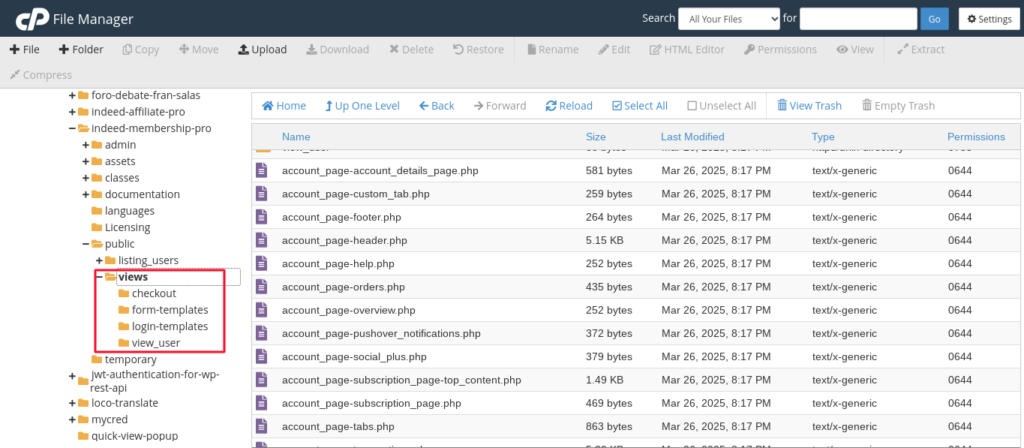
Aquí dentro verás un montón de archivos .php que corresponden a las diferentes plantillas que utiliza UMP: la página de cuenta, el formulario de registro, las suscripciones activas, etc.
Por ejemplo, si quieres personalizar la vista principal del panel de usuario, el archivo que te interesa es:
account_page-overview.php
No edites este archivo aquí. En su lugar, cópialo para poder trabajar con una versión segura desde tu tema.
Paso 2: Crea tu plantilla personalizada en el tema hijo
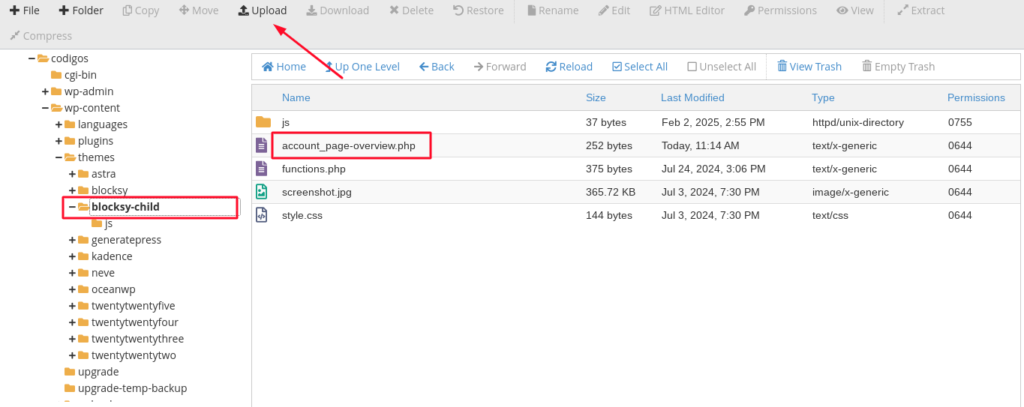
Dirígete a la carpeta de tu tema hijo (no del tema padre) y pega el archivo que copiaste allí. La ruta normalmente será algo así:
/wp-content/themes/tu-tema-hijo/
IMPORTANTE: Si pegas el archivo en el tema padre, los cambios se perderán en cuanto actualices el tema. Por eso insisto en que lo hagas siempre en un tema hijo.
UMP detecta automáticamente si hay una versión personalizada de la plantilla en el tema hijo. Si encuentra un archivo con el mismo nombre, lo usará en lugar del original.
Paso 3: Modifica el archivo a tu gusto
Ahora sí, puedes abrir el archivo y empezar a personalizarlo como quieras. Aquí tienes total libertad:
- Cambiar el orden de las secciones
- Quitar bloques que no te interesen
- Insertar código HTML personalizado
- Añadir clases para aplicar tus propios estilos CSS
- Integrar nuevos elementos, como shortcodes, anuncios o formularios

Cualquier cambio que hagas se reflejará directamente en el frontend, y al estar dentro del tema hijo, no corres riesgo de que se sobrescriba nada en futuras actualizaciones del plugin.
¿Y si quiero volver a la versión original?
Simple: borra el archivo del tema hijo y UMP volverá a usar la plantilla por defecto. No necesitas hacer nada más.
Yo suelo trabajar así cuando quiero tener control total sobre la experiencia del usuario. Los hooks están bien para ajustes puntuales, pero cuando quiero modificar toda la estructura visual, crear mi propia plantilla personalizada es la mejor solución.
¡Descubre este increíble plugin en Codecanyon!
Este plugin está disponible en Codecanyon. Haz clic en el enlace para obtener más información y adquirirlo.
📂 Ver en Codecanyon*Este es un enlace de afiliado. A ti no te costará nada extra, pero las empresas pueden pagarme una pequeña comisión por recomendarlas. Esto ayuda a que pluginsweb.es siga creando contenido gratuito y útil. ¡Gracias por tu apoyo!
*Este plugin está incluido en la suscripción a PluginsWeb.es. Si aún no eres suscriptor, puedes registrarte aquí.

Agregar Comentario