

¡Descubre este increíble plugin en Codecanyon!
Este plugin está disponible en Codecanyon. Haz clic en el enlace para obtener más información y adquirirlo.
📂 Ver en Codecanyon*Este es un enlace de afiliado. A ti no te costará nada extra, pero las empresas pueden pagarme una pequeña comisión por recomendarlas. Esto ayuda a que pluginsweb.es siga creando contenido gratuito y útil. ¡Gracias por tu apoyo!
*Este plugin está incluido en la suscripción a PluginsWeb.es. Si aún no eres suscriptor, puedes registrarte aquí.
Si estás creando contenido automatizado con WordPress Automatic Plugin y quieres monetizarlo de forma sencilla, este ajuste te interesa. Dentro de las opciones generales del plugin hay un apartado llamado Ads settings, que permite añadir anuncios en cada post generado.
No necesitas editar plantillas ni tocar cada campaña por separado. Solo introduces tu código una vez, y el plugin lo inserta en todos los contenidos que publique mediante unos shortcodes. Así de fácil.

Dónde se configura
Ve al panel lateral de WordPress > WP Automatic > Settings. Desplázate hasta encontrar el bloque llamado Ads settings. Verás dos campos:
- Top Ad Code: se mostrará antes del contenido del post
- Bottom Ad Code: se mostrará justo al final del contenido
Ambos campos son opcionales, puedes usar uno solo o los dos según lo que necesites.
Qué tipo de código puedes insertar
Este bloque acepta cualquier contenido HTML o JavaScript. Aquí van algunos ejemplos que puedes usar o adaptar:
Código de Google AdSense
<ins class="adsbygoogle"
     style="display:block"
     data-ad-client="ca-pub-XXXXXXXX"
     data-ad-slot="1234567890"
     data-ad-format="auto"
     data-full-width-responsive="true"></ins>
<script>(adsbygoogle = window.adsbygoogle || []).push({});</script>
Banner de afiliado de Amazon
<a href="https://www.amazon.com/dp/B08XXXXXX/?tag=tucuenta-20" target="_blank">
  <img src="https://via.placeholder.com/728x90.png?text=Oferta+Amazon" alt="Producto recomendado">
</a>
Llamado a la acción simple
<p><strong>¿Te gustó este contenido?</strong> Compra el producto aquí con envío gratis:</p>
<a href="https://afiliado.com/producto">Haz clic para ver el precio</a>
Cómo se aplican los anuncios
El plugin no inserta los anuncios automáticamente. Para que se muestren en los posts, debes incluir los shortcodes [ad_1] y/o [ad_2] dentro de la plantilla de contenido (Post Template) de cada campaña.
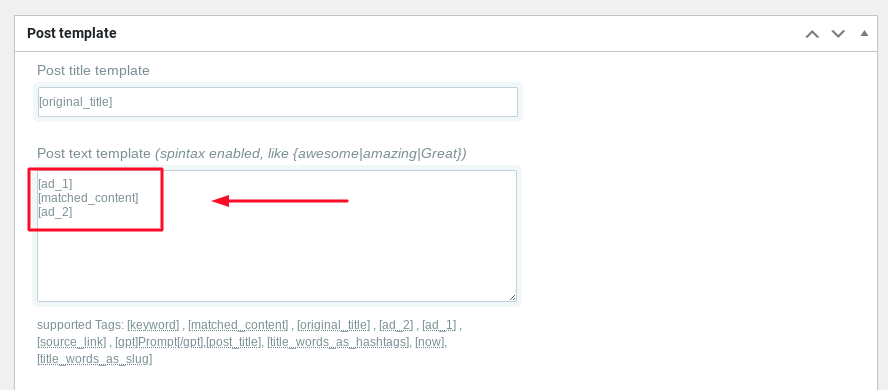
[ad_1]mostrará el código que hayas definido en el campo Top Ad Code[ad_2]mostrará el código del campo Bottom Ad Code
Una vez añadidos, esos anuncios se insertarán de forma automática en cada nuevo post generado por esa campaña.
Esto funciona con todas las campañas: RSS, Amazon, AliExpress, YouTube, Facebook, eBay, etc. No importa la fuente; si usas los shortcodes, los anuncios se mostrarán en los posts generados.
Cuándo usar esta función
- Si quieres mostrar anuncios en todos los posts importados sin tener que tocarlos uno por uno
- Si monetizas con AdSense o con banners de afiliados
- Si quieres añadir un aviso, disclaimer o bloque de texto al final de todos tus artículos
- Si estás construyendo una web automatizada para nichos
Conclusión
El bloque Ads Settings es una de esas opciones que están ahí y muchos pasan por alto. Pero si estás generando contenido de forma automática, te permite monetizar sin complicarte la vida. Solo pegas tu código una vez y listo.
Y si tienes alguna duda sobre cómo insertarlo o si tu anuncio no se está mostrando bien, cuéntamelo en los comentarios y te ayudo a revisarlo.
¡Descubre este increíble plugin en Codecanyon!
Este plugin está disponible en Codecanyon. Haz clic en el enlace para obtener más información y adquirirlo.
📂 Ver en Codecanyon*Este es un enlace de afiliado. A ti no te costará nada extra, pero las empresas pueden pagarme una pequeña comisión por recomendarlas. Esto ayuda a que pluginsweb.es siga creando contenido gratuito y útil. ¡Gracias por tu apoyo!
*Este plugin está incluido en la suscripción a PluginsWeb.es. Si aún no eres suscriptor, puedes registrarte aquí.


Agregar Comentario