

¡Descubre este increíble plugin en Codecanyon!
Este plugin está disponible en Codecanyon. Haz clic en el enlace para obtener más información y adquirirlo.
📂 Ver en Codecanyon*Este es un enlace de afiliado. A ti no te costará nada extra, pero las empresas pueden pagarme una pequeña comisión por recomendarlas. Esto ayuda a que pluginsweb.es siga creando contenido gratuito y útil. ¡Gracias por tu apoyo!
*Este plugin está incluido en la suscripción a PluginsWeb.es. Si aún no eres suscriptor, puedes registrarte aquí.
Una de las cosas más importantes en cualquier publicación es la imagen destacada. En WordPress Automatic Plugin, el bloque Images te permite controlar cómo se gestionan las imágenes importadas desde la fuente, especialmente cuál se usará como imagen destacada y cómo se descargan o no al servidor.
Este apartado es especialmente útil si estás importando contenido desde fuentes visuales como Pinterest, Instagram, Flickr, Amazon o cualquier fuente que incluya imágenes. Vamos a repasar todas las opciones que aparecen aquí y qué puedes hacer con cada una.
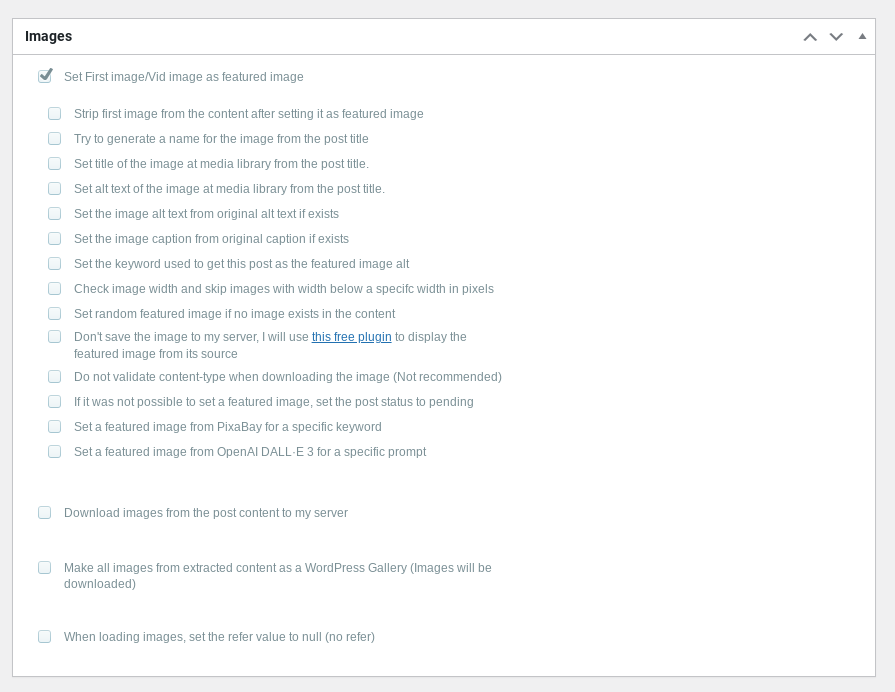
Set first image/Vid image as featured image
Esta es la opción básica y suele estar activada por defecto. El plugin toma la primera imagen del contenido (o miniatura del video) y la utiliza como imagen destacada del post.
Si solo necesitas una imagen destacada y te da igual cuál sea, esta casilla es suficiente en la mayoría de los casos.
Strip first image from the content after setting it as featured image
Activa esta opción si quieres eliminar la primera imagen del cuerpo del post una vez se haya usado como destacada. Sirve para evitar duplicidad entre la imagen destacada y la que aparece al principio del contenido.
Opciones para generar título, alt y caption
Las siguientes opciones están pensadas para mejorar el SEO y la accesibilidad de las imágenes:
- Try to generate a name for the image from the post title
- Set title of the image at media library from the post title
- Set alt text of the image at media library from the post title
- Set the image alt text from original alt text if exists
- Set the image caption from original caption if exists
- Set the keyword used to get this post as the featured image alt
Puedes usar una sola de estas opciones o combinarlas. Algunas funcionan mejor según la fuente (por ejemplo, Pinterest o Instagram suelen tener captions útiles, otras no).
Filtrar imágenes por tamaño mínimo
Con esta opción puedes evitar que se usen imágenes demasiado pequeñas como destacadas:
- Check image width and skip images with width below a specific width in pixels
Esto ayuda a mantener una apariencia más profesional en tu web si la fuente a veces trae miniaturas de baja calidad.
Si no hay imagen, buscar alternativa
En algunos casos, el contenido importado puede no tener ninguna imagen. Estas opciones permiten gestionar esa situación:
- Set random featured image if no image exists in the content: elige una al azar entre las disponibles.
- If it was not possible to set a featured image, set the post status to pending: útil si quieres revisar manualmente esos casos.
- Set a featured image from PixaBay for a specific keyword
- Set a featured image from OpenAI DALL·E 3 for a specific prompt
Estas últimas dos permiten generar una imagen destacada usando contenido externo o IA. Para PixaBay necesitas definir la keyword, y para DALL·E 3, un prompt adecuado.
No guardar la imagen en tu servidor
Si no quieres que WordPress descargue la imagen a tu servidor, puedes activar:
- Don’t save the image to my server, I will use this free plugin to display the featured image from its source
Ten en cuenta que esto depende de un plugin adicional. La imagen se mostrará cargándola desde la URL original, pero no estará almacenada localmente.
Otras opciones técnicas
Estas opciones son más avanzadas o específicas:
- Do not validate content-type when downloading the image: solo en casos muy concretos donde haya problemas de descarga.
- When loading images, set the refer value to null (no refer): puede ayudarte a evitar bloqueos desde algunas fuentes al descargar imágenes.
Descargar imágenes del contenido
Si quieres descargar no solo la destacada, sino todas las imágenes que aparecen dentro del post, puedes usar:
- Download images from the post content to my server
Y si además quieres crear automáticamente una galería con todas ellas:
- Make all images from extracted content as a WordPress Gallery (Images will be downloaded)
Esto es útil para fuentes como Instagram, Flickr, productos con múltiples fotos, etc.
Conclusión
Este bloque es esencial si quieres que tus publicaciones tengan imágenes destacadas bien optimizadas, sobre todo si estás trabajando en nichos visuales. Puedes mantenerlo simple activando solo la primera casilla, o afinar al máximo para mejorar SEO, rendimiento y control visual.
¡Descubre este increíble plugin en Codecanyon!
Este plugin está disponible en Codecanyon. Haz clic en el enlace para obtener más información y adquirirlo.
📂 Ver en Codecanyon*Este es un enlace de afiliado. A ti no te costará nada extra, pero las empresas pueden pagarme una pequeña comisión por recomendarlas. Esto ayuda a que pluginsweb.es siga creando contenido gratuito y útil. ¡Gracias por tu apoyo!
*Este plugin está incluido en la suscripción a PluginsWeb.es. Si aún no eres suscriptor, puedes registrarte aquí.
Agregar Comentario