

¡Descubre este increíble plugin en Codecanyon!
Este plugin está disponible en Codecanyon. Haz clic en el enlace para obtener más información y adquirirlo.
📂 Ver en Codecanyon*Este es un enlace de afiliado. A ti no te costará nada extra, pero las empresas pueden pagarme una pequeña comisión por recomendarlas. Esto ayuda a que pluginsweb.es siga creando contenido gratuito y útil. ¡Gracias por tu apoyo!
*Este plugin está incluido en la suscripción a PluginsWeb.es. Si aún no eres suscriptor, puedes registrarte aquí.
Una vez sabes crear una campaña en WordPress Automatic Plugin, sabes crear casi todas. El proceso base es el mismo: eliges el tipo de campaña, defines palabras clave, ajustas opciones y publicas.
Pero cada fuente tiene sus particularidades, y en el caso de Instagram hay pequeños ajustes que conviene entender bien para evitar errores o aprovechar funcionalidades ocultas.
Vamos a ver cómo configurar correctamente una campaña tipo Instagram, explicando cada opción específica y qué puedes conseguir con ella.
¿Qué hace una campaña de Instagram?
Este tipo de campaña busca publicaciones en Instagram basándose en hashtags o usuarios, y genera un post en tu WordPress con la imagen, el texto, los comentarios (si quieres) y toda la información pública del contenido original.
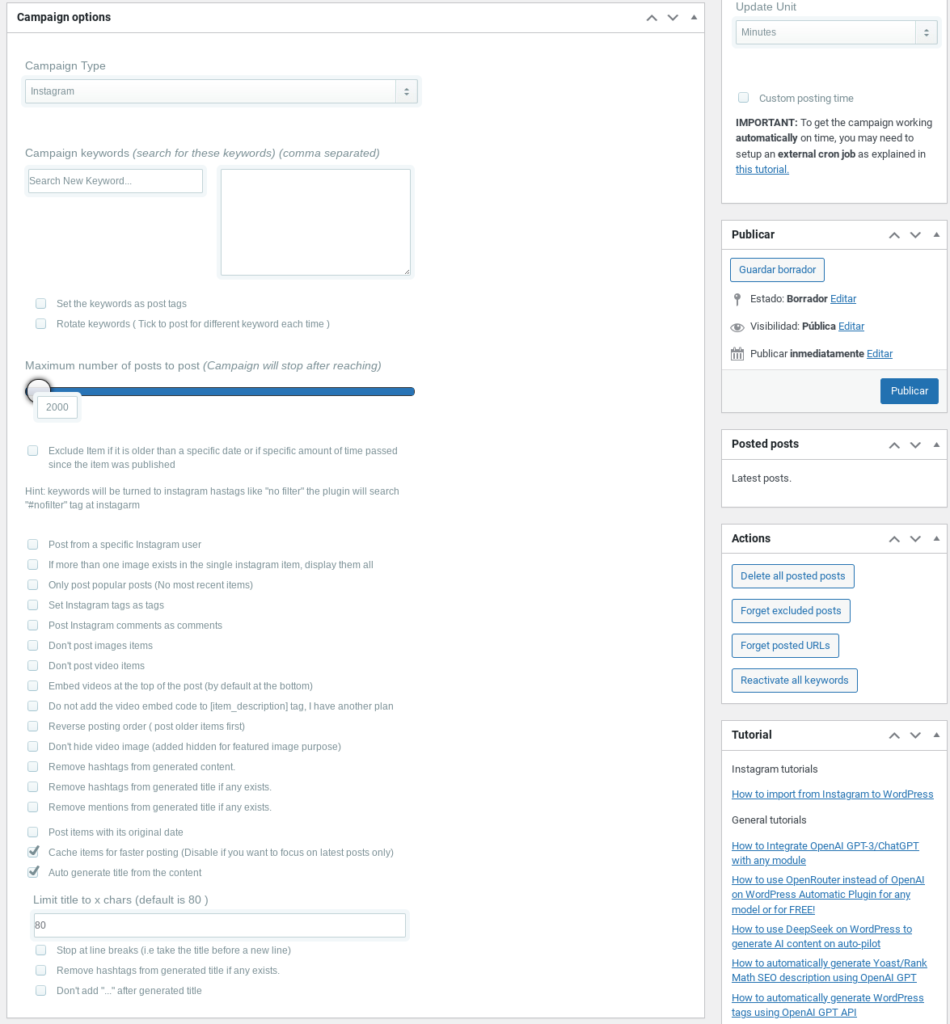
Campaign Type: Instagram
En Campaign Options, selecciona “Instagram” como tipo de campaña. Esto carga todos los ajustes específicos de esta fuente.
Campaign Keywords
Aquí defines los hashtags o términos que el plugin buscará en Instagram.
No hace falta que pongas el símbolo #; el plugin lo añadirá automáticamente.
Ejemplos:
nofilter, travel, arquitecturaEl plugin buscará publicaciones usando #nofilter, #travel, etc.
Opciones extra
- Set the keywords as post tags: convierte cada keyword en etiqueta del post.
- Rotate keywords: en lugar de usarlas todas en cada ejecución, las alterna una a una.
Maximum number of posts to post
Aquí defines cuántas publicaciones puede hacer la campaña antes de detenerse.
Por defecto viene en 2000, pero puedes bajarlo si estás haciendo pruebas.
Filtros y funciones específicas de Instagram
Ahora vamos con lo que hace única a esta campaña:
Exclude item if it is older than…
Evita que se publiquen posts antiguos. Puedes usar esta opción para enfocarte solo en contenido reciente.
Post from a specific Instagram user
En lugar de buscar por hashtag, puedes poner el nombre de usuario de Instagram para importar solo contenido de esa cuenta.
Ideal para crear una web que recopile todo lo que publica un influencer, marca o cuenta temática.
Si hay más de una imagen…
Activa esta opción para mostrar todas las imágenes del mismo post de Instagram (en lugar de solo la primera).
Filtrado por popularidad
- Only post popular posts (No most recent items): solo publicará posts que Instagram considera populares, no los últimos publicados.
Comentarios y hashtags
- Post Instagram comments as comments: importa los comentarios y los guarda como comentarios de WordPress.
- Don’t post images/items/videos: estas tres opciones permiten evitar importar contenido visual o multimedia. No es recomendable desactivarlas a menos que quieras usar solo el texto.
Opciones para mejorar limpieza o evitar errores
- Embed videos at the top…: por defecto los vídeos se insertan al final. Aquí puedes moverlos al inicio del post.
- Don’t add the video embed code…: útil si tienes otra forma de incrustar vídeos o simplemente no los quieres.
- Reverse posting order: publica los posts más antiguos primero (en lugar de los más nuevos).
- Don’t hide video image: evita que el plugin oculte la miniatura del vídeo.
- Remove hashtags / mentions…: elimina hashtags y menciones del texto para dejarlo más limpio.
- Post items with its original date: mantiene la fecha original del post de Instagram.
- Cache items for faster posting: deja esta opción activa salvo que necesites siempre los posts más nuevos.
- Auto generate title from the content: genera automáticamente un título desde el contenido de la publicación (útil porque Instagram no tiene títulos reales).
- Limit title to X chars: por defecto limita el título a 80 caracteres. Puedes ampliarlo o reducirlo.
Opciones para ajustar el texto generado
- Stop at line breaks: solo usa el primer párrafo del texto original.
- Remove hashtags from generated title: limpia el título si aún contiene etiquetas.
- Don’t add “…”: evita que el título generado acabe con puntos suspensivos si se recorta.
Recomendaciones prácticas
- Usa hashtags populares pero segmentados (como
#minimaldecoren lugar de#decor) - Si vas a importar contenido de un solo usuario, asegúrate de que el perfil es público
- Usa “Run Campaign Now” para hacer una prueba rápida y ver cómo queda
- Recuerda que Instagram puede aplicar límites o bloqueos si haces peticiones masivas. Si la campaña no arranca, prueba con otra keyword o espacia más la frecuencia
Conclusión
La campaña de Instagram en WordPress Automatic Plugin te permite convertir cualquier hashtag o perfil en una fuente constante de contenido visual para tu blog, galería o página temática. Solo tienes que afinar bien los filtros y decidir si quieres mostrar solo las imágenes o también los textos y comentarios.
¡Descubre este increíble plugin en Codecanyon!
Este plugin está disponible en Codecanyon. Haz clic en el enlace para obtener más información y adquirirlo.
📂 Ver en Codecanyon*Este es un enlace de afiliado. A ti no te costará nada extra, pero las empresas pueden pagarme una pequeña comisión por recomendarlas. Esto ayuda a que pluginsweb.es siga creando contenido gratuito y útil. ¡Gracias por tu apoyo!
*Este plugin está incluido en la suscripción a PluginsWeb.es. Si aún no eres suscriptor, puedes registrarte aquí.


Agregar Comentario