

¡Descubre este increíble plugin en TranslatePress!
Este plugin está disponible en TranslatePress. Haz clic en el enlace para obtener más información y adquirirlo.
📂 Ver en TranslatePress*Este es un enlace de afiliado. A ti no te costará nada extra, pero las empresas pueden pagarme una pequeña comisión por recomendarlas. Esto ayuda a que pluginsweb.es siga creando contenido gratuito y útil. ¡Gracias por tu apoyo!
Si tienes una web multilingüe, puede que necesites mostrar imágenes distintas para cada idioma. No solo para cambiar textos o etiquetas dentro de las imágenes, sino directamente para mostrar otra imagen completamente diferente. Por ejemplo:
- Una infografía traducida.
- Un banner adaptado culturalmente.
- Un slider con imágenes distintas por idioma.
- O simplemente una versión localizada de un gráfico o documento visual.
La buena noticia es que TranslatePress lo permite, y además es muy fácil de hacer desde su editor visual. En este artículo te explico cómo traducir imágenes en WordPress según el idioma del visitante, paso a paso.
¿Se puede hacer con la versión gratuita?
Sí, puedes mostrar imágenes distintas por idioma con TranslatePress Free. No necesitas la versión Pro para cambiar la imagen como tal.
Ahora bien, si también quieres traducir los atributos alt y title de las imágenes (importantes para el SEO), ahí sí necesitas el SEO Pack, incluido en los planes premium: Personal, Business o Developer.
Cómo traducir imágenes con TranslatePress (paso a paso)
1. Abre la página que contiene la imagen y haz clic en “Traducir página”
Esto abrirá el editor visual de TranslatePress.
2. Coloca el ratón sobre la imagen
Al pasar el cursor por encima de una imagen, verás un pequeño icono (botón azul) para seleccionarla como cadena traducible. Haz clic ahí.
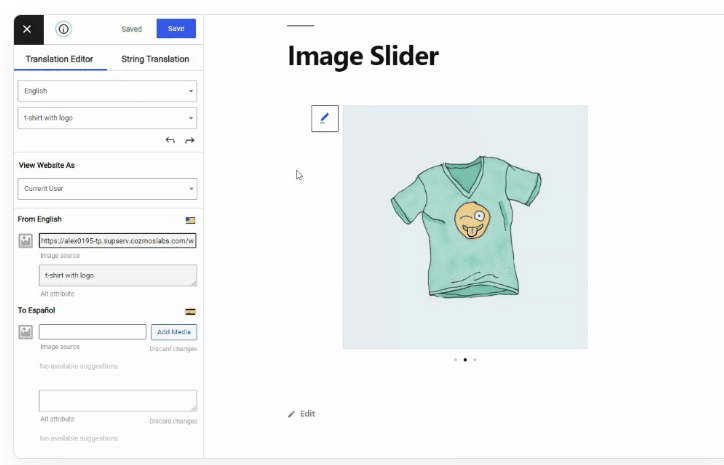
3. En la barra lateral, cambia la imagen para el idioma actual
En la parte izquierda, verás:
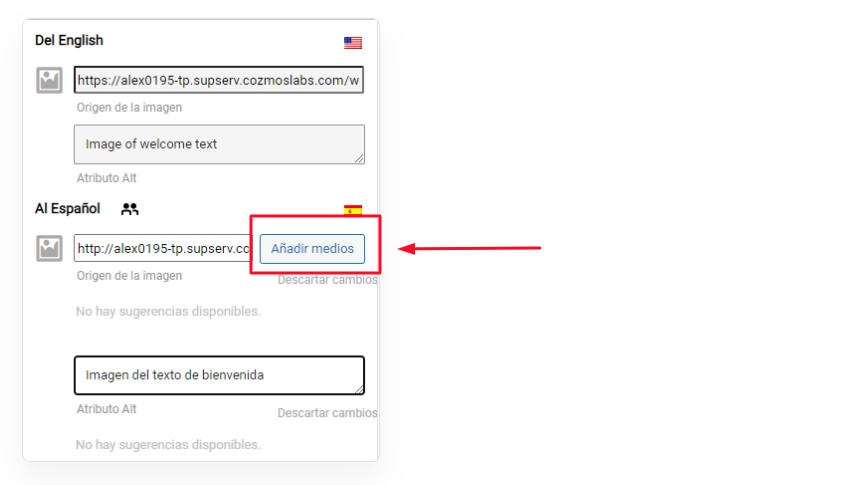
- El source (la URL actual de la imagen).
- Un botón de “Añadir medio”, que te permite subir una nueva imagen o seleccionar otra desde la biblioteca.
- Un campo donde puedes escribir directamente la URL de la imagen traducida si lo prefieres.
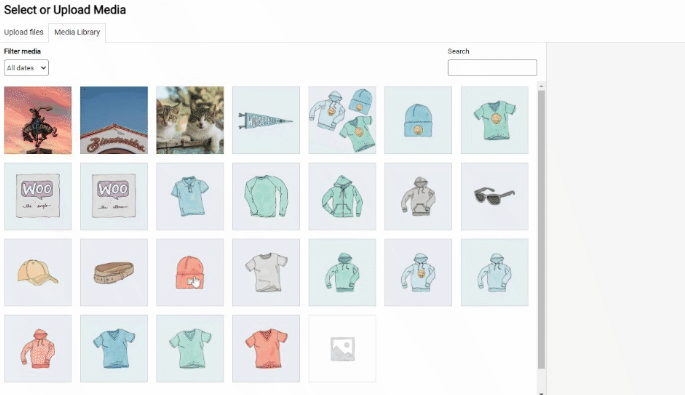
Esto te permite mostrar una imagen completamente diferente para cada idioma.
¿Y qué pasa con el texto alternativo (alt) o el título?
Justo debajo del campo para cambiar la imagen, también puedes traducir:
- El atributo
alt(texto alternativo). - El atributo
title(título de la imagen).
Pero solo si tienes activado el SEO Pack, que forma parte de los planes Pro.
Si estás usando la versión gratuita, el alt y el title se mantendrán igual en todos los idiomas. La imagen sí cambiará, pero no sus textos asociados.
¿Y si la imagen está dentro de un enlace?
TranslatePress también te permite traducir el href del enlace que rodea la imagen. Por ejemplo, si la imagen lleva a una versión ampliada o a una página de destino distinta según el idioma, puedes cambiar también esa URL.
Cómo traducir imágenes en sliders o carruseles
Si usas un slider o carrusel de imágenes, el proceso es el mismo:
- Abre la página del slider y haz clic en “Traducir página”.
- Pasa el ratón por encima de cada imagen del slider.
- Haz clic en el botón azul para seleccionarla.
- En la barra lateral, cambia la imagen y, si tienes la versión Pro, los atributos
altytitle.
Esto funciona con la mayoría de sliders compatibles con WordPress que generan HTML estándar. Si estás usando uno muy personalizado o con renderizado por JS, puede que necesites ajustes extra.
¿Qué tipo de imágenes puedes traducir?
Con TranslatePress puedes mostrar imágenes distintas por idioma en:
- Contenido de entradas y páginas.
- Widgets o bloques personalizados.
- Sliders/carouseles.
- Imágenes insertadas en shortcodes o layouts visuales (siempre que estén visibles en el frontend).
- Banners, gráficos, iconos… cualquier imagen que esté cargada como
<img>en el HTML.
Conclusión
Traducir imágenes por idioma en WordPress no solo es posible, sino muy fácil con TranslatePress. Puedes mostrar versiones distintas de tus banners, infografías o documentos visuales sin necesidad de duplicar páginas ni usar builders.
Con la versión gratuita puedes cambiar la imagen. Si además quieres mejorar el SEO multilingüe, traducir los alt y title y controlar cada detalle, entonces sí te conviene usar el SEO Pack.
¡Descubre este increíble plugin en TranslatePress!
Este plugin está disponible en TranslatePress. Haz clic en el enlace para obtener más información y adquirirlo.
📂 Ver en TranslatePress*Este es un enlace de afiliado. A ti no te costará nada extra, pero las empresas pueden pagarme una pequeña comisión por recomendarlas. Esto ayuda a que pluginsweb.es siga creando contenido gratuito y útil. ¡Gracias por tu apoyo!
Agregar Comentario