

¡Descubre este increíble plugin en TranslatePress!
Este plugin está disponible en TranslatePress. Haz clic en el enlace para obtener más información y adquirirlo.
📂 Ver en TranslatePress*Este es un enlace de afiliado. A ti no te costará nada extra, pero las empresas pueden pagarme una pequeña comisión por recomendarlas. Esto ayuda a que pluginsweb.es siga creando contenido gratuito y útil. ¡Gracias por tu apoyo!
Cuando estás creando una web multilingüe, puede que necesites mostrar contenido diferente según el idioma del visitante. No me refiero solo a traducir frases, sino a mostrar bloques de texto, imágenes, botones, incluso bloques de Gutenberg completamente distintos.
Con TranslatePress, puedes hacer eso fácilmente usando el shortcode condicional por idioma, una herramienta muy útil cuando no puedes traducir ese contenido desde la interfaz visual.
En este artículo te explico cómo funciona este shortcode, cómo usarlo en contenido, imágenes, emails y bloques de Gutenberg, y en qué casos te conviene más usarlo.
¿Qué es el shortcode condicional de TranslatePress?
TranslatePress incluye un shortcode especial que te permite mostrar contenido solo si se está viendo un idioma concreto.
La sintaxis es muy simple:
[trp_language language="en_US"]Contenido en inglés[/trp_language]

[trp_language language="es_ES"]Contenido en español[/trp_language]
Este código detecta el idioma actual y muestra el contenido correspondiente. Si el visitante está navegando en inglés (en_US), verá solo el primer bloque. Si está en español (es_ES), verá el segundo.
¿Para qué sirve este shortcode?
Aquí tienes algunos casos donde el shortcode condicional es muy útil:
- Emails personalizados: algunos textos de correos no se pueden traducir desde el editor visual porque no se muestran en el frontend.
- Imágenes por idioma: mostrar una imagen distinta según el idioma (aunque ya hay una función visual para esto).
- Mostrar bloques de Gutenberg diferentes según el idioma.
- Contenido sensible o localizado: enlaces a recursos legales, formularios de contacto, enlaces externos diferentes, etc.
- Personalización avanzada sin usar múltiples páginas o constructores.
Ejemplo práctico 1: contenido HTML diferente por idioma
[trp_language language="en_US"]
<p>Thanks for subscribing to our newsletter!</p>
[/trp_language]

[trp_language language="es_ES"]
<p>¡Gracias por suscribirte a nuestro boletín!</p>
[/trp_language]
Ejemplo práctico 2: mostrar imágenes distintas según el idioma
Aunque TranslatePress ya permite traducir imágenes desde el editor visual, también puedes usar el shortcode condicional si lo prefieres o estás trabajando dentro de código HTML:
[trp_language language="en_US"]
<img src="https://example.com/banner_en.png" alt="English banner">
[/trp_language]

[trp_language language="es_ES"]
<img src="https://example.com/banner_es.png" alt="Banner en español">
[/trp_language]
Ejemplo práctico 3: bloques de Gutenberg condicionales
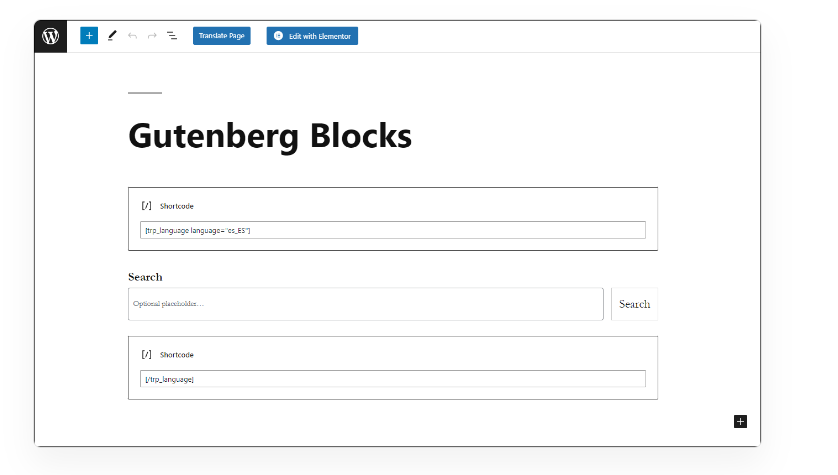
Puedes usar este shortcode también en el editor de bloques de WordPress (Gutenberg). Para ello, envuelve el bloque entre dos shortcodes, uno de apertura y uno de cierre, así:
- Añade un bloque de shortcode con:
[trp_language language="en_US"]- Añade el bloque de contenido que quieres mostrar solo en inglés (por ejemplo, un bloque de llamada a la acción, imagen, etc.)
- Añade otro bloque de shortcode con:
[/trp_language]Repite el mismo proceso para otros idiomas. Esto te permite tener una experiencia visual 100 % localizada sin tener que duplicar páginas.
¿Y si quiero hacerlo desde PHP?
Si estás desarrollando funciones a medida, también puedes usar una versión condicional directamente en PHP:
$current_language = get_locale();

if( $current_language == 'en_US' ){
  echo 'Contenido en inglés';
}

if( $current_language == 'es_ES' ){
  echo 'Contenido en español';
}
Esto es útil si estás modificando plantillas de WooCommerce, plugins personalizados o creando correos en HTML desde PHP.
Conclusión
El shortcode condicional por idioma de TranslatePress es una herramienta muy potente para mostrar contenido adaptado según el idioma. Ya sea un bloque visual, una imagen, un texto dentro de un correo o un trozo de HTML, puedes usarlo para ofrecer una experiencia más precisa y profesional a tus visitantes.
Y lo mejor es que no necesitas duplicar páginas ni usar builders pesados. Todo lo haces con un simple shortcode.
¡Descubre este increíble plugin en TranslatePress!
Este plugin está disponible en TranslatePress. Haz clic en el enlace para obtener más información y adquirirlo.
📂 Ver en TranslatePress*Este es un enlace de afiliado. A ti no te costará nada extra, pero las empresas pueden pagarme una pequeña comisión por recomendarlas. Esto ayuda a que pluginsweb.es siga creando contenido gratuito y útil. ¡Gracias por tu apoyo!

Agregar Comentario