

¡Descubre este increíble plugin en TranslatePress!
Este plugin está disponible en TranslatePress. Haz clic en el enlace para obtener más información y adquirirlo.
📂 Ver en TranslatePress*Este es un enlace de afiliado. A ti no te costará nada extra, pero las empresas pueden pagarme una pequeña comisión por recomendarlas. Esto ayuda a que pluginsweb.es siga creando contenido gratuito y útil. ¡Gracias por tu apoyo!
Cuando traduces tu web con TranslatePress, no solo estás traduciendo textos. También es importante asegurarse de que los enlaces se adapten correctamente a cada idioma. De nada sirve tener una web multilingüe si los enlaces siguen apuntando al contenido en el idioma original.
Por suerte, TranslatePress te permite traducir fácilmente los enlaces desde su editor visual, tanto los internos como los externos. Incluso puedes traducir enlaces a archivos PDF, imágenes o cualquier otro tipo de archivo.
En este artículo te explico cómo funciona cada tipo de enlace, qué se traduce automáticamente y qué debes revisar a mano.
¿Qué enlaces se traducen automáticamente?
TranslatePress traduce todos los enlaces internos de forma automática, siempre y cuando estén generados por WordPress.
Es decir:
- Los menús, widgets, enlaces entre páginas o entradas.
- Cualquier URL interna construida mediante funciones de WordPress (
get_permalink(),home_url(), etc.).
Cuando un visitante cambia de idioma, TranslatePress ajusta automáticamente los enlaces para que apunten a la versión correspondiente en ese idioma. No tienes que hacer nada.
¿Y los enlaces personalizados?
Aquí entra un pequeño matiz: si has insertado enlaces internos manualmente en el contenido de una entrada o página, por ejemplo escribiendo directamente:
<a href="/contacto">Contáctanos</a>TranslatePress también puede traducir esos enlaces si tienes activada una opción específica.
Opción: «Forzar idioma en enlaces personalizados»
Esta opción se encuentra en:
Ajustes → TranslatePress → General
Busca la opción que dice “Forzar idioma en enlaces personalizados” y asegúrate de que esté activada. Viene activada por defecto, pero nunca está de más revisarlo.
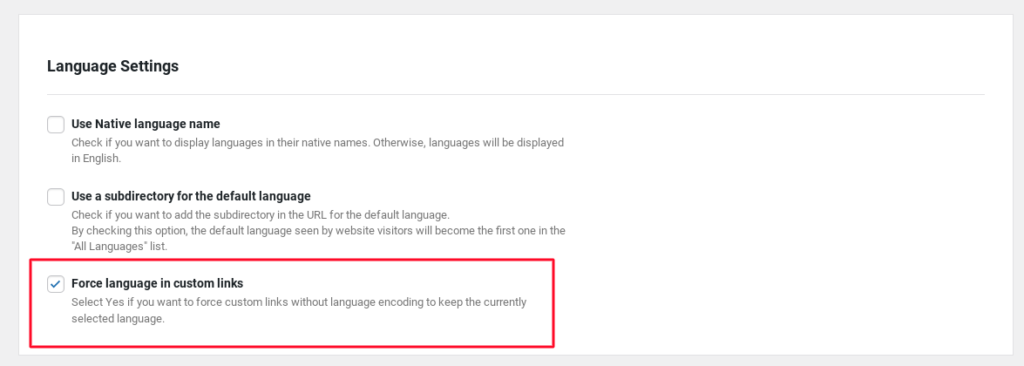
Con esta opción activa, TranslatePress convierte automáticamente los enlaces escritos a mano para que apunten a la versión correcta del idioma. Ejemplo:
<a href="/contacto">Contáctanos</a>Se convertirá automáticamente a:
<a href="/en/contact">Contact us</a>…si el usuario está navegando en inglés.
Cómo traducir enlaces manualmente en el editor visual
Si estás insertando enlaces a otras webs (externos), o a documentos, imágenes, o cualquier recurso concreto, puedes traducirlos desde el editor visual de TranslatePress.
Paso a paso
- Abre la página en cuestión y haz clic en “Traducir página” desde la barra de administración.
- Coloca el cursor sobre el enlace que quieres traducir.
- Haz clic en el icono de lápiz.
- Podrás editar directamente el href (la URL de destino) del enlace.
- Introduce la versión traducida de ese enlace para cada idioma.
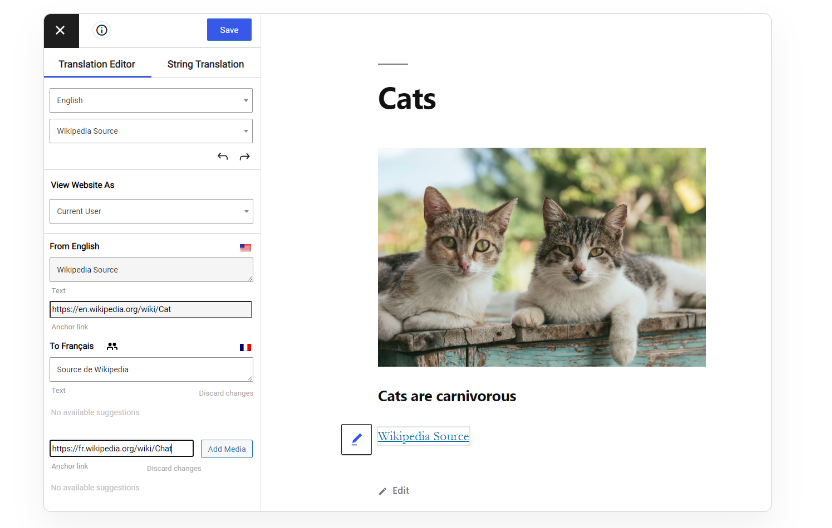
Ejemplo: si enlazas a un artículo de Wikipedia en español, puedes hacer que en la versión inglesa apunte a la versión en inglés del mismo artículo.
Cómo traducir enlaces a archivos PDF u otros documentos
Este punto es importante: TranslatePress no traduce PDFs automáticamente, pero sí te permite asignar diferentes archivos por idioma.
¿Cómo hacerlo?
- En el editor visual, haz clic en el enlace que lleva al PDF.
- Haz clic en el lápiz para editarlo.
- En la caja de traducción, puedes:
- Escribir manualmente la URL del PDF traducido.
- O usar el botón “Añadir medio” para seleccionar o subir el PDF correspondiente desde la biblioteca.
De esta forma, cada idioma puede tener su propio documento traducido. Esto aplica también a imágenes, documentos Word, ZIPs o cualquier otro archivo.
¿Y si no quieres traducir un enlace?
Si no quieres que el enlace cambie entre idiomas (por ejemplo, un enlace al aviso legal que es común para todos los idiomas), simplemente deja el mismo enlace para todos. TranslatePress no lo modificará.
Conclusión
Traducir los enlaces de tu web es un paso fundamental para ofrecer una experiencia multilingüe completa. TranslatePress lo hace fácil: se encarga de los enlaces internos automáticamente, permite gestionar enlaces personalizados, y te da control total sobre enlaces externos y documentos.
Mi consejo: revisa tus páginas clave y asegúrate de que los enlaces importantes (como formularios, PDFs, enlaces de ayuda o contenido externo) estén correctamente traducidos en todos los idiomas. Es un detalle que marca la diferencia.
¡Descubre este increíble plugin en TranslatePress!
Este plugin está disponible en TranslatePress. Haz clic en el enlace para obtener más información y adquirirlo.
📂 Ver en TranslatePress*Este es un enlace de afiliado. A ti no te costará nada extra, pero las empresas pueden pagarme una pequeña comisión por recomendarlas. Esto ayuda a que pluginsweb.es siga creando contenido gratuito y útil. ¡Gracias por tu apoyo!


Agregar Comentario