

¡Descubre este increíble plugin en TranslatePress!
Este plugin está disponible en TranslatePress. Haz clic en el enlace para obtener más información y adquirirlo.
📂 Ver en TranslatePress*Este es un enlace de afiliado. A ti no te costará nada extra, pero las empresas pueden pagarme una pequeña comisión por recomendarlas. Esto ayuda a que pluginsweb.es siga creando contenido gratuito y útil. ¡Gracias por tu apoyo!
Si estás usando TranslatePress para traducir tu web, probablemente ya sabes que puedes traducir textos, botones, formularios o incluso cadenas dinámicas. Pero hay un detalle muy importante que a menudo se pasa por alto: el menú de navegación.
¿Qué pasa si quieres que los menús de tu web sean diferentes según el idioma? Por ejemplo:
- Que la versión en español tenga páginas distintas a la versión en inglés.
- Que ciertos enlaces solo aparezcan en un idioma y no en otro.
- O que la estructura del menú cambie completamente dependiendo del idioma del usuario.
La buena noticia es que TranslatePress tiene un complemento específico para eso, pero necesitas tener claro cómo funciona y qué plan lo permite. Te lo explico todo a continuación.
Solo está disponible en los planes Business o Developer
TranslatePress tiene varios planes premium, y no todos incluyen todos los complementos. En este caso, para poder usar el add-on “Navigation Based on Language” necesitas tener uno de estos dos planes:
- Business (más popular)
- Developer (pensado para agencias y uso en sitios ilimitados)
El plan Personal no lo incluye, así que si estás empezando con la versión Pro y no ves la opción de menús por idioma, es por eso.
¿Qué hace exactamente?
El complemento Navigation Based on Language añade una opción nueva al personalizador de menús de WordPress, permitiéndote mostrar o esconder elementos del menú en función del idioma activo.
Esto es muy útil cuando:
- Ciertas páginas solo existen en un idioma.
- Quieres mostrar contenido exclusivo según el idioma.
- Prefieres que el menú de cada idioma tenga una estructura distinta, por ejemplo en webs institucionales o multisitio.
En lugar de tener un menú “duplicado” con enlaces traducidos, puedes tener menús personalizados por completo, adaptados al idioma de forma visual y sencilla.
¿Cómo se activa?
Te explico paso a paso cómo hacerlo:
1. Asegúrate de tener TranslatePress Business o Developer
Primero, necesitas tener una de estas licencias activas. Si ya la tienes, asegúrate de que el plugin premium de TranslatePress esté instalado y activo en tu sitio.
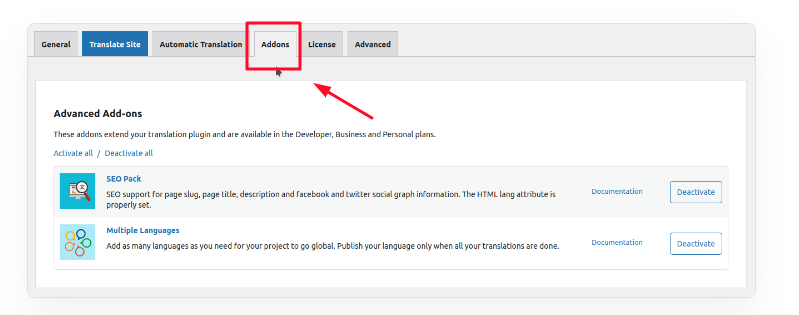
2. Ve al panel de ajustes de TranslatePress
En tu escritorio de WordPress, ve a:
Ajustes → TranslatePress → Pestaña Addons
Ahí verás una lista de complementos disponibles.
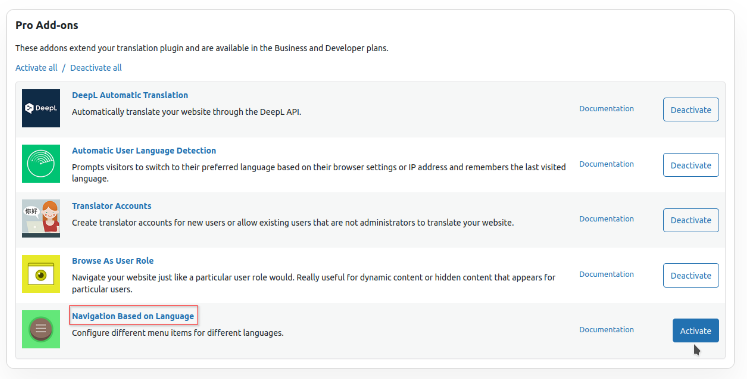
3. Activa el complemento “Navigation Based on Language”
Busca el add-on llamado Navigation Based on Language y actívalo.
Una vez activado, este módulo añadirá nuevas opciones al apartado de menús.
Cómo configurar menús diferentes para cada idioma
Ahora que tienes el complemento activo, sigue estos pasos:
1. Ve a Apariencia → Menús
Aquí podrás editar los menús que tengas asignados. Verás que ahora cada ítem de menú tiene una opción adicional que te permite seleccionar en qué idioma se debe mostrar.

2. Selecciona los idiomas para cada ítem de menú
- Puedes hacer que un elemento aparezca solo en español, solo en inglés, o en ambos.
- Puedes duplicar menús y personalizarlos por idioma.
- Puedes ocultar enlaces si no existe la versión traducida de esa página, evitando así mostrar errores o redirecciones innecesarias.
Esto te da un control total sobre la navegación multilingüe de tu web.
Conclusión
El complemento Navigation Based on Language es una de esas funciones que marcan la diferencia cuando trabajas con sitios multilingües en WordPress. Poder mostrar un menú adaptado por idioma no solo mejora la experiencia del usuario, también te permite controlar qué se muestra en cada versión de tu web, sin depender de hacks ni plugins externos.
¡Descubre este increíble plugin en TranslatePress!
Este plugin está disponible en TranslatePress. Haz clic en el enlace para obtener más información y adquirirlo.
📂 Ver en TranslatePress*Este es un enlace de afiliado. A ti no te costará nada extra, pero las empresas pueden pagarme una pequeña comisión por recomendarlas. Esto ayuda a que pluginsweb.es siga creando contenido gratuito y útil. ¡Gracias por tu apoyo!

Agregar Comentario