

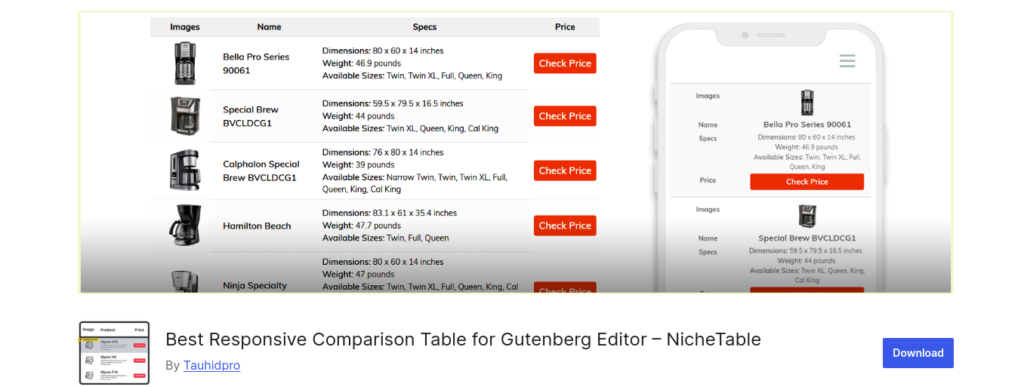
En el mundo del marketing de afiliación y las reseñas de productos, presentar comparativas claras y atractivas es esencial para captar la atención de los usuarios. NicheTable se posiciona como una herramienta eficaz para este propósito, permitiendo la creación de tablas comparativas directamente desde el editor Gutenberg de WordPress.
¿Qué es NicheTable?
NicheTable es un plugin gratuito de WordPress diseñado para ampliar las funcionalidades del editor Gutenberg, facilitando la creación de tablas comparativas personalizadas en publicaciones y páginas sin necesidad de conocimientos de programación. Este plugin es especialmente útil para bloggers, especialistas en marketing de afiliación y propietarios de sitios web que desean destacar las diferencias y similitudes entre productos o servicios de manera visualmente atractiva.
Características Principales
- Optimización Móvil: Considerando que una gran parte del tráfico web proviene de dispositivos móviles, NicheTable asegura que las tablas sean completamente responsivas y se vean impecables en cualquier pantalla.
- Compatibilidad SEO: Ofrece soporte para enlaces «nofollow», lo que es beneficioso para estrategias de SEO al gestionar enlaces de afiliados.
- Facilidad de Uso: Integra bloques específicos en el editor Gutenberg, eliminando la necesidad de utilizar shortcodes y permitiendo una experiencia de edición más intuitiva.
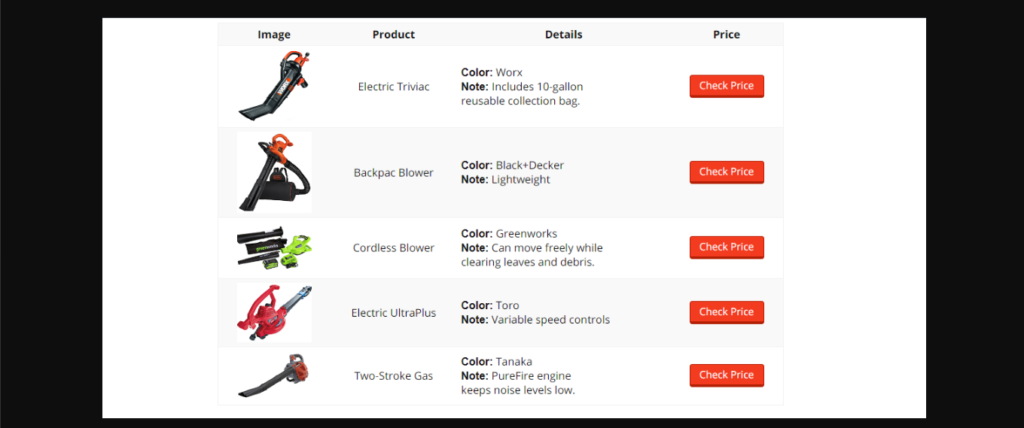
- Personalización: Permite ajustar colores de encabezados, subir imágenes y alinear contenido según las necesidades específicas de cada tabla.
- Importación de Tablas: Incluye una función para importar tablas predefinidas, agilizando el proceso de creación y manteniendo la coherencia en el diseño.
Compatibilidad con WooCommerce
Aunque NicheTable está diseñado principalmente para crear tablas comparativas en el editor Gutenberg, no se menciona explícitamente su integración directa con WooCommerce. Sin embargo, puedes utilizar NicheTable para crear tablas que comparen productos de tu tienda WooCommerce, insertando manualmente la información relevante de cada producto en las tablas.
Cómo Empezar con NicheTable
- Instalación: Desde el panel de administración de WordPress, navega a «Plugins» > «Añadir nuevo» y busca «NicheTable». Instálalo y actívalo.
- Creación de Tablas: En el editor Gutenberg, añade un nuevo bloque y selecciona «NicheTable». Personaliza la tabla según tus necesidades, ajustando colores, imágenes y contenido.
- Importación de Tablas: Para utilizar plantillas predefinidas, haz clic en el botón «Import Table» en la parte superior derecha del editor y selecciona la plantilla que mejor se adapte a tu contenido.
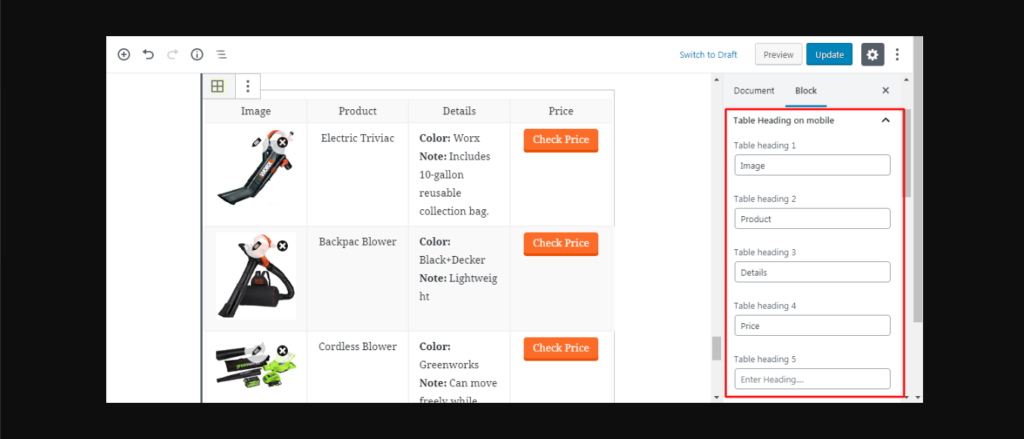
Después de instalar el plugin, puedes crear y gestionar tablas utilizando tres niveles de configuración. Esto te permite personalizar la estructura y apariencia de las tablas de manera sencilla dentro del editor Gutenberg.
Configuración Principal de la Tabla
Esta sección controla la configuración general de la tabla:
- Encabezado en dispositivos móviles: Define cómo se mostrará el encabezado en pantallas pequeñas.
- Alineación general: Ajusta la alineación del contenido dentro de la tabla.
- Efectos de hover: Personaliza efectos cuando el usuario pase el cursor sobre la tabla.
- Efectos de sombra: Agrega sombras para mejorar la estética de la tabla.
Configuración de Encabezados y Filas
Aquí puedes personalizar la estructura de la tabla mediante los encabezados y filas:
- Encabezados de tabla (th): Modifica el color del encabezado y el fondo.
- Filas de tabla (tr): Define el número de columnas necesarias y su alineación.
Configuración de Datos de la Tabla
Cada celda de la tabla puede contener diferentes elementos:
- Imágenes de productos: Agrega imágenes personalizadas en cada fila.
- Descripciones: Escribe textos detallados para cada elemento de la tabla.
- Botones de acción: Inserta botones de compra o enlaces de afiliado.
Consejos para Agilizar la Creación de Tablas
- Duplica filas rápidamente: En el editor de Gutenberg, presiona
Ctrl + Shift + Dpara duplicar filas existentes y solo cambia la información en ellas. - Usa colores y alineaciones personalizadas para mejorar la legibilidad y diseño de la tabla.
- Aprovecha la función de importación de tablas para reutilizar formatos ya creados.
Con estos ajustes, puedes diseñar tablas comparativas atractivas sin necesidad de conocimientos de código.
Conclusión
NicheTable es una herramienta poderosa para aquellos que buscan presentar comparativas de productos de manera efectiva en sus sitios web de WordPress. Con su integración en el editor Gutenberg y opciones de personalización, facilita la creación de contenido atractivo sin complicaciones técnicas.

Agregar Comentario