

¡Descubre este increíble plugin en TranslatePress!
Este plugin está disponible en TranslatePress. Haz clic en el enlace para obtener más información y adquirirlo.
📂 Ver en TranslatePress*Este es un enlace de afiliado. A ti no te costará nada extra, pero las empresas pueden pagarme una pequeña comisión por recomendarlas. Esto ayuda a que pluginsweb.es siga creando contenido gratuito y útil. ¡Gracias por tu apoyo!
Si estás creando una web multilingüe, hay un detalle que suele pasarse por alto pero que es clave para el SEO: los slugs. Me refiero a la parte de la URL que identifica una página o entrada, como por ejemplo:
tusitio.com/servicios
tusitio.com/en/services
Por defecto, TranslatePress no traduce los slugs a menos que actives el complemento adecuado. Pero una vez lo haces, puedes tener URLs limpias, optimizadas y completamente traducidas en todos los idiomas de tu web.
En este artículo te explico cómo traducir slugs con TranslatePress, tanto de forma automática como manual, y qué necesitas para hacerlo.
¿Qué necesitas para traducir slugs?
Para traducir slugs, necesitas activar el complemento SEO Pack, que está disponible solo en las versiones premium de TranslatePress:
- Personal
- Business
- Developer
Si estás usando la versión gratuita, esta funcionalidad no estará disponible. Pero cualquier plan de pago, incluso el Personal, te da acceso al SEO Pack.
Cómo activar el complemento SEO Pack
Sigue estos pasos:
- Ve a
Ajustes → TranslatePress → Add-ons. - Busca el complemento llamado SEO Pack.
- Actívalo con un clic.
Una vez activado, ya puedes traducir slugs tanto manual como automáticamente.

Opción 1: traducir slugs automáticamente
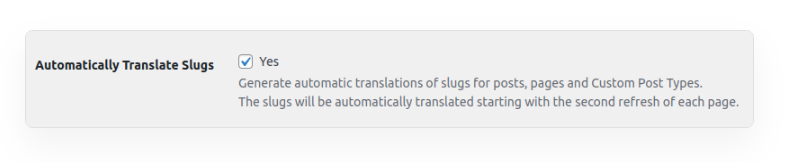
Si estás usando traducción automática (por Google Translate o DeepL), puedes hacer que los slugs también se traduzcan de forma automática.
Cómo activar la traducción automática de slugs
- Ve a
Ajustes → TranslatePress → Traducción automática. - Activa la opción que dice “Traducir slugs automáticamente”.
A partir de ese momento, TranslatePress traducirá los slugs usando el motor automático que tengas configurado.
¿Qué slugs se traducen automáticamente?
- Slugs de entradas y páginas.
- Slugs de categorías, etiquetas o taxonomías.
- Slugs de productos (si usas WooCommerce).
- Slugs de tipos de contenido personalizados (si los tienes activos).
Esto es útil si tienes mucho contenido y quieres una base traducida rápidamente, aunque siempre puedes editar después.
Opción 2: traducir slugs manualmente
Si prefieres tener control total sobre cómo se traduce cada URL, puedes hacerlo a mano desde el editor de TranslatePress.
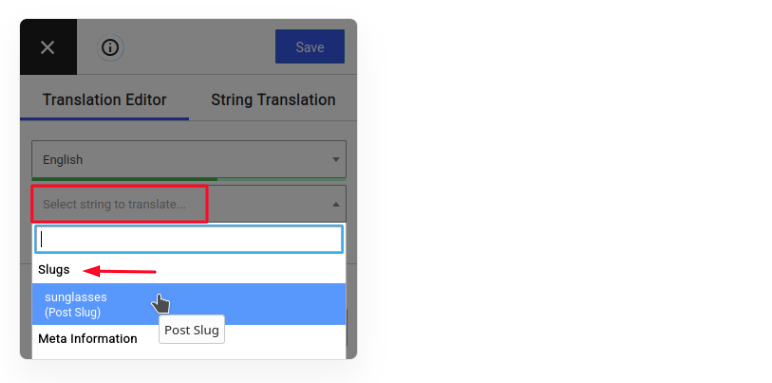
Paso a paso para traducir slugs manualmente
- Abre la página o entrada que quieres traducir.
- En la barra de administración, haz clic en “Traducir página”.
- Se abrirá el editor visual de TranslatePress.
- En la parte superior izquierda, verás un campo para traducir el slug de esa página.
- Introduce la traducción deseada y guarda los cambios.
Ejemplo: puedes traducir
tusitio.com/serviciosatusitio.com/en/solutionssi lo prefieres.
¿Y si no ves el slug en el editor?
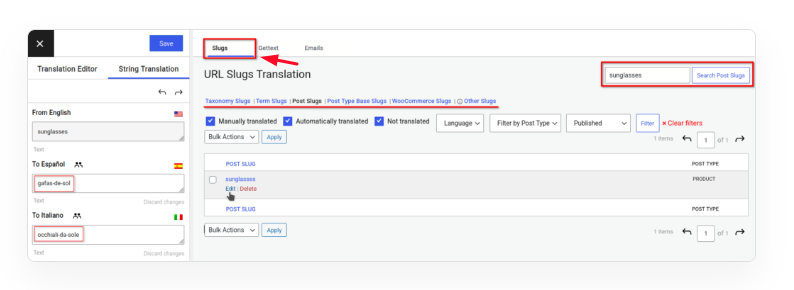
A veces el slug no aparece directamente en el editor visual. En ese caso, puedes usar la interfaz de traducción de cadenas:
- Ve a
TranslatePress → Traducción de cadenas. - En la pestaña superior, selecciona Slugs.
- Usa el buscador lateral para encontrar el slug que quieres traducir.
- Introduce la traducción y guarda.
También puedes buscar directamente por el slug traducido si no lo encuentras por el nombre original.
Cómo eliminar o editar slugs traducidos
Si en algún momento necesitas borrar la traducción de un slug, puedes hacerlo desde la misma interfaz de cadenas:
- Busca el slug en la pestaña Slugs.
- Haz clic en el icono de papelera.
- Eso eliminará la traducción del slug.
También puedes eliminar slugs inactivos, que son aquellos que pertenecen a páginas eliminadas o plugins que ya no están activos. No afectan al funcionamiento, pero es útil limpiarlos si vas a reutilizar esas URLs.
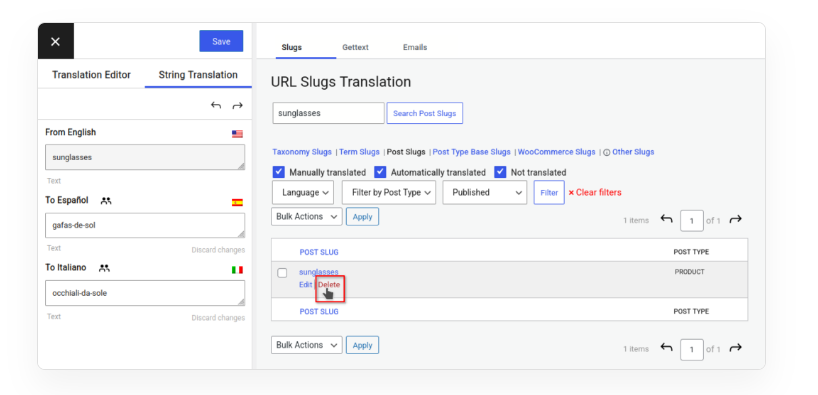
Nota: si tienes activada la traducción automática de slugs, y borras una traducción, TranslatePress puede volver a generarla automáticamente. Si no quieres que se vuelva a traducir, simplemente copia el slug original como traducción en el otro idioma.
Conclusión
Traducir los slugs de tu web es un paso importante si quieres hacer las cosas bien a nivel de SEO y usabilidad. Con TranslatePress y el complemento SEO Pack, puedes hacerlo de forma automática para ahorrar tiempo o manualmente si prefieres tener control total.
Yo te recomiendo empezar con la traducción automática si tienes mucho contenido, y luego repasar los más importantes de forma manual.
¡Descubre este increíble plugin en TranslatePress!
Este plugin está disponible en TranslatePress. Haz clic en el enlace para obtener más información y adquirirlo.
📂 Ver en TranslatePress*Este es un enlace de afiliado. A ti no te costará nada extra, pero las empresas pueden pagarme una pequeña comisión por recomendarlas. Esto ayuda a que pluginsweb.es siga creando contenido gratuito y útil. ¡Gracias por tu apoyo!

Agregar Comentario