

¿Quieres ver todos los temas y addons oficiales de HivePress?
En su web encontrarás todos los recursos para montar un marketplace o directorio profesional en WordPress: plugins, temas y extensiones desarrolladas por el propio equipo.
📥 Ver todo en HivePress.ioEste es un enlace de afiliado. A ti no te costará nada extra, pero HivePress puede pagarme una pequeña comisión por recomendarlos. Esto ayuda a que pluginsweb.es siga creando contenido gratuito y útil. ¡Gracias por tu apoyo!
Si has elegido Google Maps como proveedor de mapas en HivePress, necesitas una clave API válida para que todo funcione correctamente. Y no basta con pegar cualquier clave: hay que activar servicios específicos, configurar restricciones y, en algunos casos, usar una segunda clave.
No te preocupes, aquí te explico todo paso a paso para que no tengas problemas.
Paso 1: Crear un proyecto en Google Cloud
- Ve a console.cloud.google.com
- Si no tienes cuenta, créala. Luego haz clic en “Seleccionar proyecto” > “Nuevo proyecto”.
- Ponle un nombre y haz clic en “Crear”.

Activar la facturación
Google Maps requiere que el proyecto tenga la facturación activa, aunque ofrece un crédito gratuito mensual. Esto significa que no te van a cobrar si el uso es bajo (ideal para proyectos pequeños o en desarrollo).
- Ve a “Facturación” dentro del panel lateral.
- Añade un método de pago y vincúlalo al proyecto recién creado.
Paso 2: Activar las APIs necesarias

Para que HivePress funcione correctamente con Google Maps, necesitas activar estas tres APIs:
- Maps JavaScript API
- Geocoding API
- Places API
Puedes buscarlas en la barra superior del panel y activarlas una por una haciendo clic en “Habilitar”.

Paso 3: Crear una clave API
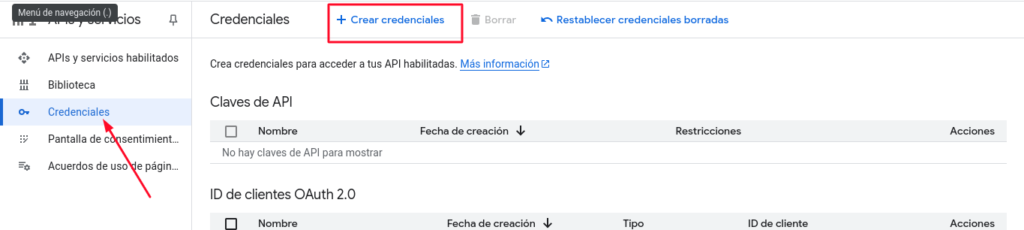
- Ve a APIs y servicios > Credenciales
- Haz clic en “Crear credenciales” > “Clave de API”
- Copia la clave generada, pero no la pegues aún en HivePress.
Añadir restricciones HTTP (muy importante)
- Haz clic en el nombre de la clave que acabas de crear.
- En “Restricciones de aplicación”, selecciona “Restricciones HTTP (sitios web)”
- Añade tu dominio así:
tusitio.com*.tusitio.com(si usas subdominios)
Asociar las APIs a esta clave
En la misma pantalla, ve a “Restricciones de API” y selecciona solo estas tres:
- Maps JavaScript API
- Geocoding API
- Places API
Guarda los cambios.
Paso 4: Añadir la clave en HivePress
Ahora sí, entra en tu panel de WordPress y ve a:
HivePress > Ajustes > Integraciones > Google Maps
Pega la clave en el campo “Clave de API”.

Paso 5: (Opcional) Añadir una clave secreta para regiones
Si has activado la funcionalidad de regiones en HivePress (para buscar por ubicación), necesitarás una segunda clave sin restricciones HTTP, ya que esta se usará desde el servidor.
- Vuelve a crear una nueva clave API, pero sin restricciones de aplicación.
- Asegúrate de que tenga activadas las mismas 3 APIs.
- Pega esta clave en el campo “Clave secreta” dentro del mismo apartado de integraciones.
Nota: Esta clave debe mantenerse privada, ya que si no tiene restricciones, cualquier web podría usarla y generar cargos en tu cuenta.
Recomendaciones finales
- Si algo no funciona, revisa si activaste bien las 3 APIs.
- Espera unos minutos tras activar o modificar claves, ya que a veces Google tarda un poco en aplicar los cambios.
- Usa el plugin gratuito Query Monitor para detectar errores si los mapas no cargan.
¿Quieres ver todos los temas y addons oficiales de HivePress?
En su web encontrarás todos los recursos para montar un marketplace o directorio profesional en WordPress: plugins, temas y extensiones desarrolladas por el propio equipo.
📥 Ver todo en HivePress.ioEste es un enlace de afiliado. A ti no te costará nada extra, pero HivePress puede pagarme una pequeña comisión por recomendarlos. Esto ayuda a que pluginsweb.es siga creando contenido gratuito y útil. ¡Gracias por tu apoyo!
Agregar Comentario