

¡Descubre este increíble plugin en TranslatePress!
Este plugin está disponible en TranslatePress. Haz clic en el enlace para obtener más información y adquirirlo.
📂 Ver en TranslatePress*Este es un enlace de afiliado. A ti no te costará nada extra, pero las empresas pueden pagarme una pequeña comisión por recomendarlas. Esto ayuda a que pluginsweb.es siga creando contenido gratuito y útil. ¡Gracias por tu apoyo!
Cuando instalas un tema o plugin en WordPress, muchos de los textos que aparecen en tu web no los escribes tú directamente: vienen del propio código del plugin o del tema. Por ejemplo:
- Mensajes por defecto de formularios.
- Etiquetas de campos como “Nombre”, “Email” o “Enviar”.
- Textos automáticos en ventanas emergentes (pop-ups), sliders, barras de cookies, etc.
- Fragmentos de correos automáticos, como los de WooCommerce.
A esto se le conoce como cadenas Gettext, y normalmente se traducen con herramientas como Loco Translate. Pero si estás usando TranslatePress, puedes traducir todo eso desde un solo sitio, sin instalar nada más.
Te explico cómo hacerlo.
¿Qué son las cadenas Gettext?
Son los textos que vienen escritos por los desarrolladores en los archivos .php de los temas y plugins. Por ejemplo:
__( 'Add to cart', 'woocommerce' )
Estas cadenas están listas para ser traducidas, y es lo que ves cuando usas un plugin como Loco Translate. Pero TranslatePress también te permite detectarlas y traducirlas fácilmente desde su interfaz, gracias a la pestaña Gettext.
Cómo traducir cadenas de plugins y temas con TranslatePress
1. Ve a Traducción de cadenas → pestaña Gettext
En el menú de TranslatePress, entra en:
TranslatePress → Traducción sitio → Gettext
Aquí se listarán todas las cadenas gettext detectadas.
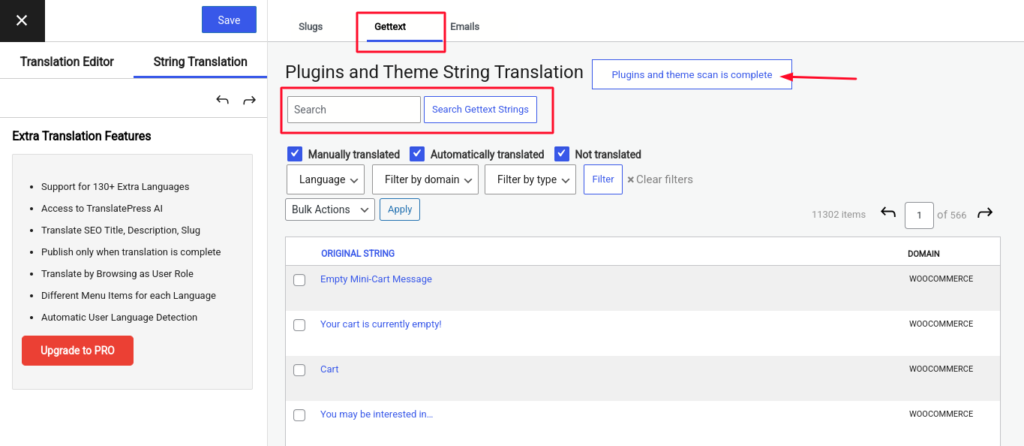
2. Escanea los archivos para detectar todas las cadenas
Por defecto, solo aparecen las cadenas que ya se han mostrado en la web. Si no ves la cadena que necesitas, haz clic en:
“Volver a escanear plugins y tema en busca de cadenas”
Esto analizará los archivos activos y añadirá a la base de datos cualquier texto gettext que aún no haya sido detectado.
Este escaneo no traduce nada automáticamente. Solo carga las cadenas para que tú las traduzcas.
Cómo buscar y traducir una cadena
Una vez que se han cargado todas las cadenas, puedes usar los filtros para encontrar exactamente lo que necesitas:
- Filtrar por idioma
- Buscar por palabra clave
- Filtrar por estado de traducción
- Filtrar por dominio (plugin o tema que generó el texto)
Cuando encuentres la cadena que quieres traducir:
- Haz clic sobre ella.
- En la barra lateral izquierda, introduce la traducción deseada.
- Guarda los cambios.
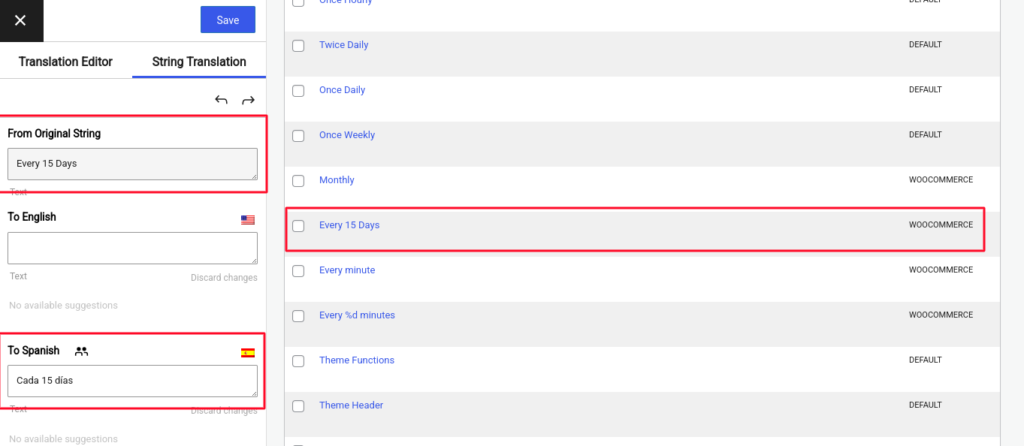
A partir de ese momento, ese texto se mostrará traducido en toda tu web, en todos los contextos donde se use.
¿Qué ventajas tiene frente a Loco Translate?
- Puedes gestionar todas las traducciones desde un solo sitio (contenido, imágenes, enlaces, slugs, emails y gettext).
- Ideal si ya estás usando TranslatePress como sistema de traducción principal.
Consejos útiles
- Recuerda que el idioma base suele ser el inglés, así que si filtras por idioma y no ves resultados, prueba sin filtros o busca directamente por el texto original.
- Si desinstalas un plugin, es posible que queden cadenas antiguas sin usar. No afectan al funcionamiento, pero puedes eliminarlas si quieres mantener todo limpio.
- La traducción automática no se aplica a esta pestaña. Todo se hace de forma manual.
Conclusión
Con TranslatePress puedes olvidarte de Loco Translate y traducir directamente los textos que vienen de plugins y temas. Desde formularios hasta correos automáticos, pasando por mensajes de error o textos emergentes, todo lo tienes centralizado en la pestaña Gettext.
Solo necesitas escanear los archivos una vez y luego ir traduciendo lo que necesites, con filtros potentes y sin complicarte la vida con archivos del sistema.
¡Descubre este increíble plugin en TranslatePress!
Este plugin está disponible en TranslatePress. Haz clic en el enlace para obtener más información y adquirirlo.
📂 Ver en TranslatePress*Este es un enlace de afiliado. A ti no te costará nada extra, pero las empresas pueden pagarme una pequeña comisión por recomendarlas. Esto ayuda a que pluginsweb.es siga creando contenido gratuito y útil. ¡Gracias por tu apoyo!


Agregar Comentario