

¿Quieres ver todos los temas y addons oficiales de HivePress?
En su web encontrarás todos los recursos para montar un marketplace o directorio profesional en WordPress: plugins, temas y extensiones desarrolladas por el propio equipo.
📥 Ver todo en HivePress.ioEste es un enlace de afiliado. A ti no te costará nada extra, pero HivePress puede pagarme una pequeña comisión por recomendarlos. Esto ayuda a que pluginsweb.es siga creando contenido gratuito y útil. ¡Gracias por tu apoyo!
Cuando creas un directorio con HivePress, las URLs que se generan por defecto pueden no ser las más adecuadas para tu proyecto. Quizá quieras que en vez de /listing/nombre-del-anuncio/, la ruta sea /libro/nombre-del-libro/ o algo más específico para tu nicho.
La buena noticia es que HivePress permite modificar la estructura de URLs sin plugins adicionales ni tocar el código. Te cuento cómo hacerlo paso a paso.
Ajustar los enlaces permanentes de WordPress
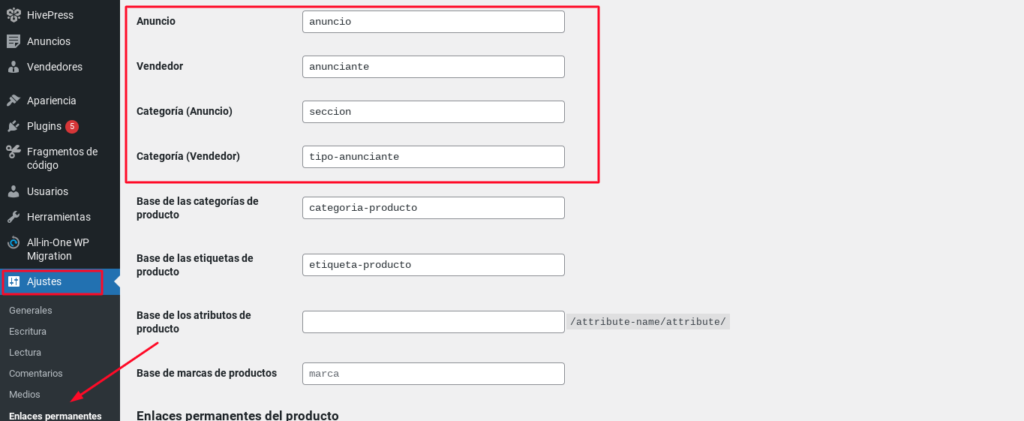
Ve a Ajustes > Enlaces permanentes en el panel de WordPress. Aquí tienes dos zonas clave:
Estructura común
Puedes elegir la opción que mejor se adapte a tu web, aunque normalmente recomiendo “Nombre de la entrada” para que las URLs sean limpias y amigables.
Sección “Opcional”
Aquí es donde puedes jugar con los slugs personalizados que afectan directamente a HivePress.
Verás campos como:
- Base de las categorías
- Base de las etiquetas
- Y otros campos personalizados si HivePress está activo (como
listing,vendor, etc.)
Aquí puedes sustituir el slug por uno que tenga más sentido para tu proyecto. Por ejemplo:
- Cambiar
listingporlibro - Cambiar
vendorporautor - O dejar vacío un campo para que se use el valor por defecto
Ejemplo práctico
Supongamos que estás creando un directorio de libros. En ese caso, podrías poner lo siguiente:
- Slug de los listados:
libro - Resultado:
tusitio.com/libro/titulo-del-libro/
Y si además usas el addon de Marketplace, también podrías personalizar las rutas de los proveedores (autores, editoriales, etc.).
¿Qué puedes personalizar exactamente?
HivePress te permite modificar:
- La URL base de los anuncios (listings)
- Las rutas de los proveedores (vendors)
- Las categorías
- Las ubicaciones
- Y cualquier taxonomía personalizada que hayas añadido
Esto no solo te ayuda a tener URLs más limpias y profesionales, también puede mejorar tu SEO si eliges bien las palabras clave.
Recomendaciones importantes
- No uses tildes ni caracteres raros en los slugs.
- Evita cambios frecuentes, porque si Google ya ha indexado tus URLs anteriores, puedes perder posicionamiento. (Haz esto nada más empeices a crear la web con HivePress)
- Si cambias una estructura que ya estaba activa, usa redirecciones 301 para no perder tráfico.
Bonus: ¿Y si quiero algo más avanzado?
Si quieres controlar rutas como /autor/nombre-del-autor/libros-publicados, ahí ya necesitarás modificar las reescrituras de WordPress con código, pero para el 90% de los casos, lo que te acabo de enseñar es más que suficiente.
¿Quieres ver todos los temas y addons oficiales de HivePress?
En su web encontrarás todos los recursos para montar un marketplace o directorio profesional en WordPress: plugins, temas y extensiones desarrolladas por el propio equipo.
📥 Ver todo en HivePress.ioEste es un enlace de afiliado. A ti no te costará nada extra, pero HivePress puede pagarme una pequeña comisión por recomendarlos. Esto ayuda a que pluginsweb.es siga creando contenido gratuito y útil. ¡Gracias por tu apoyo!

Agregar Comentario