

¡Descubre este increíble plugin en Codecanyon!
Este plugin está disponible en Codecanyon. Haz clic en el enlace para obtener más información y adquirirlo.
📂 Ver en Codecanyon*Este es un enlace de afiliado. A ti no te costará nada extra, pero las empresas pueden pagarme una pequeña comisión por recomendarlas. Esto ayuda a que pluginsweb.es siga creando contenido gratuito y útil. ¡Gracias por tu apoyo!
*Este plugin está incluido en la suscripción a PluginsWeb.es. Si aún no eres suscriptor, puedes registrarte aquí.
A veces no necesitas proteger una página entera, sino solo una parte del contenido. Para eso está la herramienta Inside Lockers de Ultimate Membership Pro. Es perfecta cuando quieres mostrar un adelanto o fragmento libre, y bloquear el resto hasta que el usuario inicie sesión o tenga el nivel de membresía adecuado.
En este artículo te explico cómo se configura una plantilla de locker y cómo se ve desde el lado del usuario.
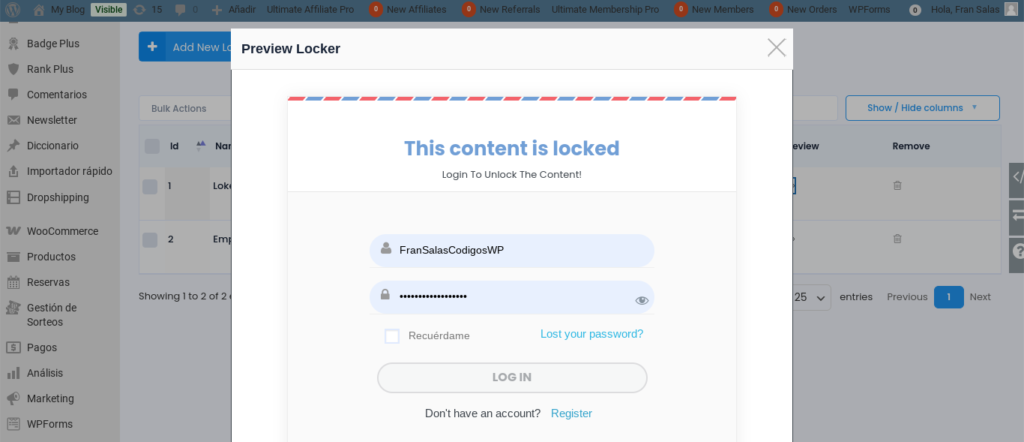
¿Qué es exactamente un Inside Locker?
Un «locker» es una caja que reemplaza el contenido bloqueado por un mensaje personalizado y, si quieres, por un formulario de login. Solo los usuarios autorizados podrán ver lo que hay dentro. El resto verá el mensaje que tú hayas definido.
Esto te permite mostrar algo como:
“Este contenido está protegido. Inicia sesión para verlo.”
Y justo debajo, un formulario de acceso. Perfecto para sitios con contenido exclusivo, cursos, descargas o fragmentos premium.
Paso 1: Crear una nueva plantilla de locker
Ve a:
Ultimate Membership Pro > Inside Lockers
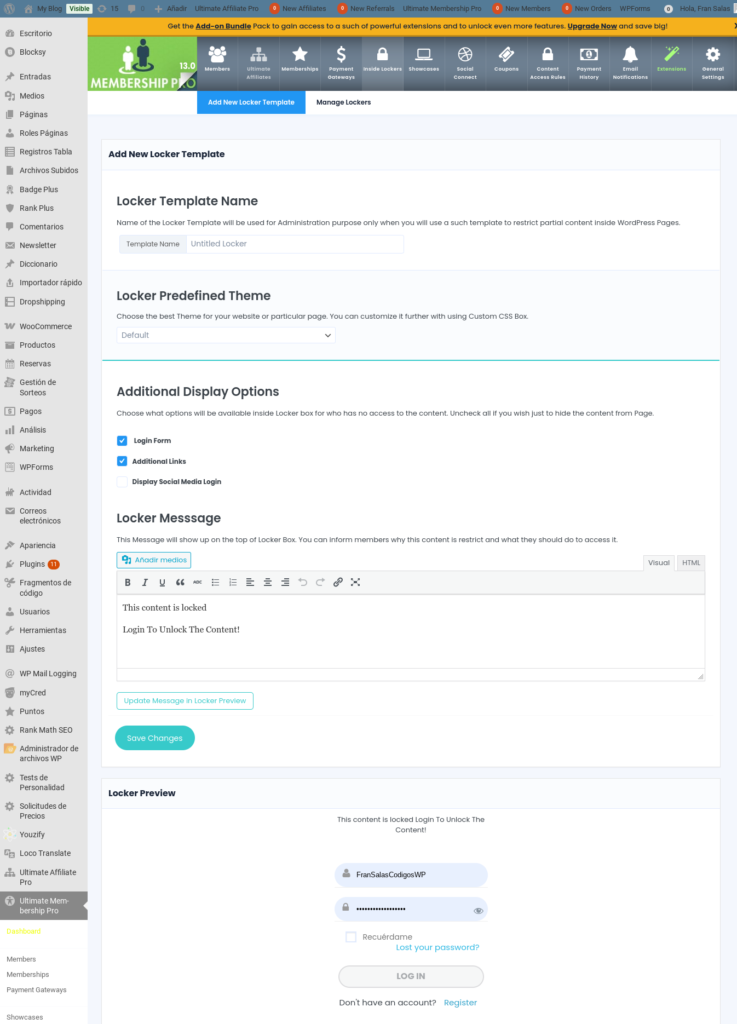
Y pulsa en Add New Locker Template. Se abrirá un panel como el que ves en la captura.
Paso 2: Configurar el diseño del Locker
Locker Template Name
Este nombre es solo para uso interno, para que tú reconozcas cada plantilla. Puedes poner algo como:
- “Locker para artículos Premium”
- “Contenido exclusivo”
- “Bloqueo con login”
No se mostrará al usuario.
Locker Predefined Theme
Aquí eliges el diseño base del locker. Hay varios estilos prediseñados que cambian la apariencia del formulario y del cuadro de mensaje. Puedes empezar con el tema “Default” y personalizarlo después con CSS si lo necesitas.
Paso 3: Opciones adicionales de visualización
Estas opciones te permiten decidir qué se mostrará dentro del locker cuando alguien no tenga acceso.
- Login Form
Muestra el formulario de inicio de sesión directamente en el locker. Recomiendo dejarlo activado casi siempre. - Additional Links
Incluye enlaces útiles como “¿Has olvidado tu contraseña?” o “Regístrate”. Muy útil para facilitar el acceso. - Display Social Media Login
Si tienes activado el módulo de login social, aquí puedes mostrar los botones para acceder con Google, Facebook, etc.
Puedes activar o desactivar estas casillas según el contexto. Si desactivas todo, el locker solo mostrará un mensaje (sin formulario).
Paso 4: Personalizar el mensaje del locker
Locker Message
Aquí escribes el texto que verá el usuario si no tiene acceso al contenido. Puedes usar texto plano o dar formato con el editor visual.
Ejemplo básico:
Este contenido está protegido.
Inicia sesión para desbloquearlo.
También puedes añadir HTML, botones, íconos o estilos si lo deseas.
Cuando termines, puedes hacer clic en Update Message in Locker Preview para ver cómo se mostrará en el diseño de abajo.
Paso 5: Vista previa del locker
En la parte inferior tienes la Locker Preview, donde puedes ver en tiempo real cómo se verá la caja bloqueada. Incluye el texto, el formulario y los botones que hayas activado.
Esta vista previa es útil para comprobar que todo esté bien antes de guardar.
Paso 6: Guardar y usar el locker
Una vez que hayas personalizado tu locker, haz clic en Save Changes.
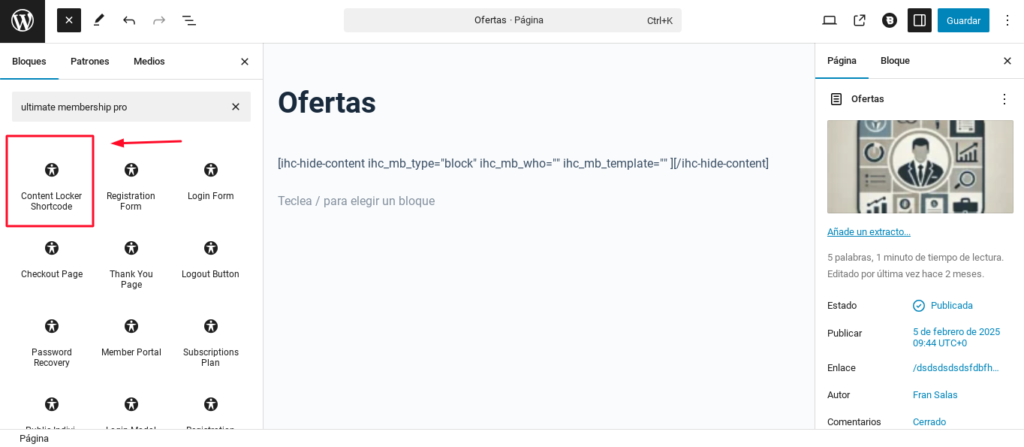
Ahora, para usarlo en tu contenido, solo tienes que insertar un shortcode en cualquier parte del editor, indicando qué locker usar.
El shortcode tiene esta estructura:
[ihc-hide-content ihc_mb_type="show" ihc_mb_who="reg" ihc_template="ID_del_template"]
Contenido protegido aquí
[/ihc-hide-content]
O puedes usar directamente el generador de shortcodes que ofrece el plugin, y seleccionar el locker visualmente desde el editor de WordPress.
Conclusión
El módulo Inside Lockers de Ultimate Membership Pro te permite proteger partes específicas de tu contenido sin necesidad de ocultar la página entera. Es ideal para mostrar avances, limitar accesos o incentivar el registro.
Una herramienta muy versátil que puedes adaptar a muchos tipos de proyecto: cursos, artículos exclusivos, descargas premium y más.
¡Descubre este increíble plugin en Codecanyon!
Este plugin está disponible en Codecanyon. Haz clic en el enlace para obtener más información y adquirirlo.
📂 Ver en Codecanyon*Este es un enlace de afiliado. A ti no te costará nada extra, pero las empresas pueden pagarme una pequeña comisión por recomendarlas. Esto ayuda a que pluginsweb.es siga creando contenido gratuito y útil. ¡Gracias por tu apoyo!
*Este plugin está incluido en la suscripción a PluginsWeb.es. Si aún no eres suscriptor, puedes registrarte aquí.
Agregar Comentario