

¡Descubre este increíble plugin en Codecanyon!
Este plugin está disponible en Codecanyon. Haz clic en el enlace para obtener más información y adquirirlo.
📂 Ver en Codecanyon*Este es un enlace de afiliado. A ti no te costará nada extra, pero las empresas pueden pagarme una pequeña comisión por recomendarlas. Esto ayuda a que pluginsweb.es siga creando contenido gratuito y útil. ¡Gracias por tu apoyo!
*Este plugin está incluido en la suscripción a PluginsWeb.es. Si aún no eres suscriptor, puedes registrarte aquí.
Si usas Ultimate Membership Pro para gestionar el acceso a contenido exclusivo, es importante que revises la sección de ajustes de seguridad. Aunque el plugin se centra en la gestión de membresías, incluye varias herramientas que te permiten reforzar el control sobre registros, accesos y visibilidad del contenido restringido.
En este artículo te explico cómo funciona cada opción del apartado Security Settings, para que puedas configurarlas según tus necesidades.
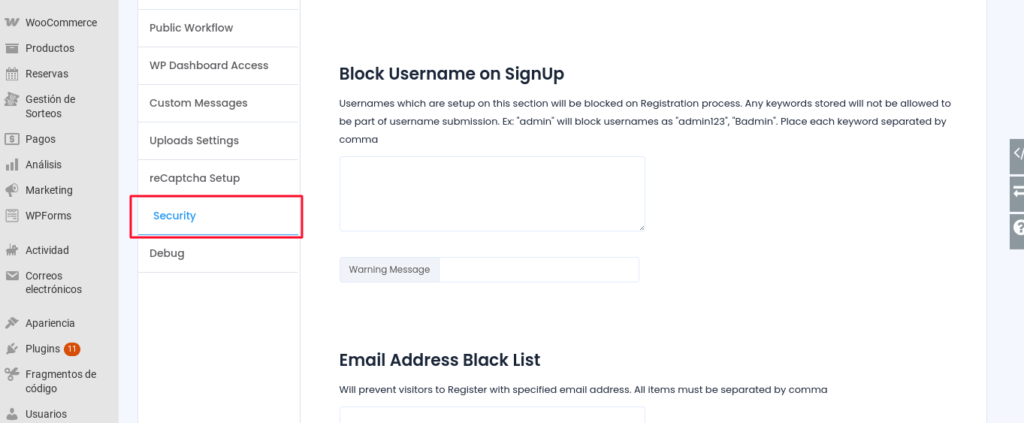
¿Dónde se encuentran estas opciones?
Ve al panel de administración de WordPress:
Ultimate Membership Pro > General Settings > Security
Ahí encontrarás todas las funciones agrupadas. Vamos una por una.
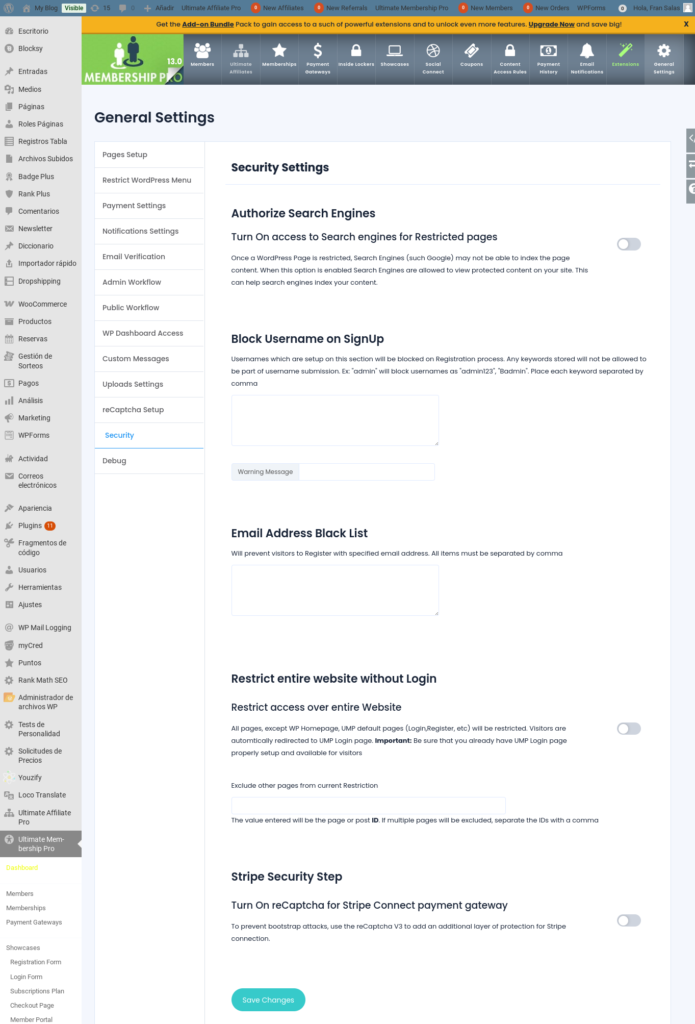
1. Authorize Search Engines
Turn On access to Search engines for Restricted pages
Esta opción permite que Google y otros buscadores indexen páginas restringidas, incluso si están bloqueadas para los usuarios normales.
¿Cuándo activarla?
Solo si quieres que tu contenido premium aparezca en los resultados de búsqueda, aunque esté restringido. Esto puede ayudarte a atraer tráfico, pero cuidado: los motores verán el contenido, aunque el usuario no pueda acceder sin membresía.
2. Block Username on SignUp
Bloquea ciertos nombres de usuario durante el registro.
Aquí puedes escribir una lista de palabras o nombres que no quieres permitir como nombre de usuario. Por ejemplo:
admin,administrator,soporte,root
También puedes definir un mensaje de advertencia personalizado que verá el usuario si intenta usar uno de esos nombres.
Esto es útil para evitar registros sospechosos o usuarios que intenten suplantar funciones del sitio.
3. Email Address Black List
Evita que ciertas direcciones se registren.
Funciona igual que el bloqueo de nombres de usuario, pero en este caso es por email. Puedes bloquear correos por dirección concreta o por dominio.
Ejemplo:
spam@gmail.com, @mailinator.com, @tempmail.com
Es ideal para evitar correos temporales o servicios de spam conocidos.
4. Restrict entire website without Login
Restringe el acceso a toda la web a los visitantes no logueados.
Si activas esta opción, todo tu sitio quedará bloqueado para los no registrados. Solo podrán acceder a las páginas de login, registro y otras que tú permitas.
Puedes añadir excepciones introduciendo el ID de página en el campo que aparece abajo. Si quieres dejar accesibles varias páginas, sepáralas por comas.
Ejemplo:
12, 24, 102
Opción muy útil si estás creando una plataforma completamente cerrada, como un campus online o un área privada para clientes.
5. Stripe Security Step
Activa reCaptcha para el gateway Stripe Connect
Si usas Stripe para recibir pagos con UMP, esta opción añade una capa extra de seguridad: Google reCaptcha v3 en el proceso de pago. Así puedes evitar automatizaciones o bots intentando atacar el formulario.
Si tienes Stripe Connect activo, te recomiendo dejar esta opción activada.
Conclusión
Las opciones de seguridad de Ultimate Membership Pro no son muchas, pero son importantes. Te permiten evitar registros no deseados, proteger el contenido del sitio completo, bloquear correos y nombres sospechosos, e incluso decidir si Google puede ver lo que hay dentro de las páginas restringidas.
Yo siempre recomiendo revisar esta sección con calma antes de lanzar una web de membresía al público. Una buena configuración aquí puede ahorrarte muchos dolores de cabeza más adelante.
¡Descubre este increíble plugin en Codecanyon!
Este plugin está disponible en Codecanyon. Haz clic en el enlace para obtener más información y adquirirlo.
📂 Ver en Codecanyon*Este es un enlace de afiliado. A ti no te costará nada extra, pero las empresas pueden pagarme una pequeña comisión por recomendarlas. Esto ayuda a que pluginsweb.es siga creando contenido gratuito y útil. ¡Gracias por tu apoyo!
*Este plugin está incluido en la suscripción a PluginsWeb.es. Si aún no eres suscriptor, puedes registrarte aquí.
Agregar Comentario