

¡Descubre este increíble plugin en CodeCanyon!
Este plugin está disponible en CodeCanyon. Haz clic en el enlace para obtener más información y adquirirlo.
📂 Ver en CodeCanyon*Este es un enlace de afiliado. A ti no te costará nada extra, pero las empresas pueden pagarme una pequeña comisión por recomendarlas. Esto ayuda a que pluginsweb.es siga creando contenido gratuito y útil. ¡Gracias por tu apoyo!
Esta pestaña de los módulos del plugin Use-your-Drive te permite definir las acciones disponibles en el módulo y quién puede realizarlas. Puedes asignar permisos por rol (Administrador, Editor, Suscriptor, Invitado…) o por usuarios concretos.
Visualizar archivos
Permite que los usuarios vean los archivos sin necesidad de descargarlos.
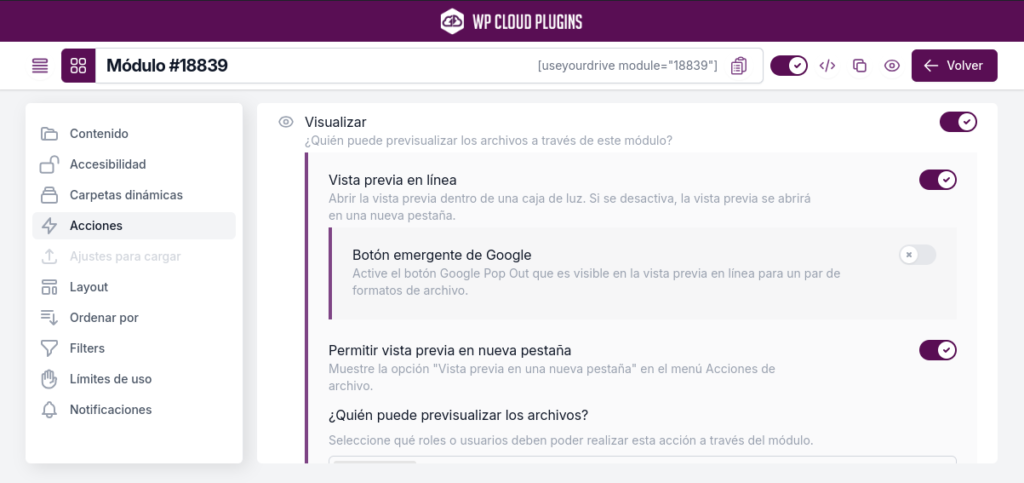
Opciones disponibles:
- Vista previa en línea: muestra la vista previa dentro de una caja emergente (lightbox).
- Botón emergente de Google: añade el botón de “Pop Out” para abrir la vista previa en una nueva ventana de Google Drive.
- Permitir vista previa en nueva pestaña: muestra una opción para abrir directamente la vista previa en otra pestaña.
- ¿Quién puede previsualizar los archivos?: puedes seleccionar roles específicos o permitirlo a todos. Por ejemplo, solo administradores y editores.
Recomendación: si estás mostrando contenido sensible o exclusivo, desactiva esta opción para usuarios anónimos.
Descargar archivos
Permite que los usuarios descarguen el contenido.
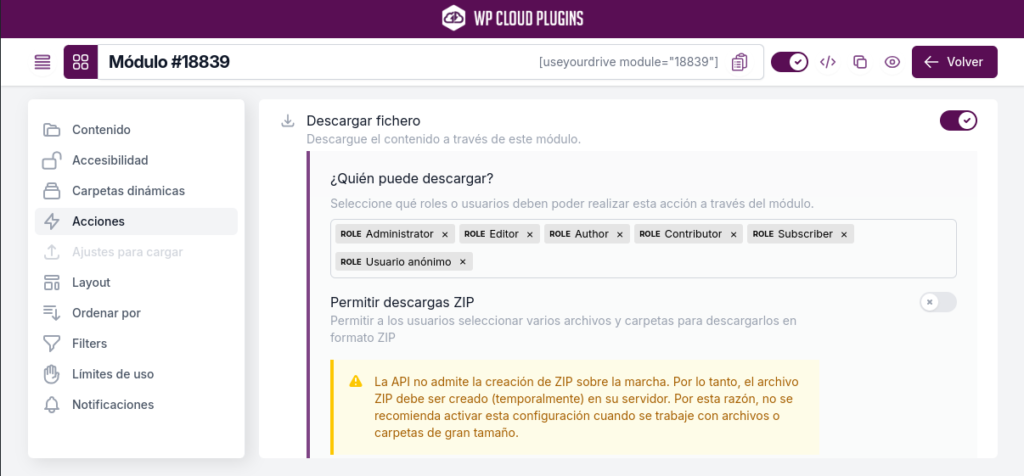
Opciones disponibles:
- Puedes asignar esta acción a roles concretos (por ejemplo: solo suscriptores).
- Permitir descargas ZIP: los usuarios podrán seleccionar varios archivos/carpetas y descargarlos como un ZIP.
⚠️ Ten en cuenta que el ZIP se genera en tu servidor, así que si trabajas con archivos grandes, esto puede ralentizar la carga o sobrecargar tu hosting.
Consejo: si tienes un sitio de membresía, puedes desactivar la descarga para invitados y activarla solo para miembros registrados.
Subir archivos
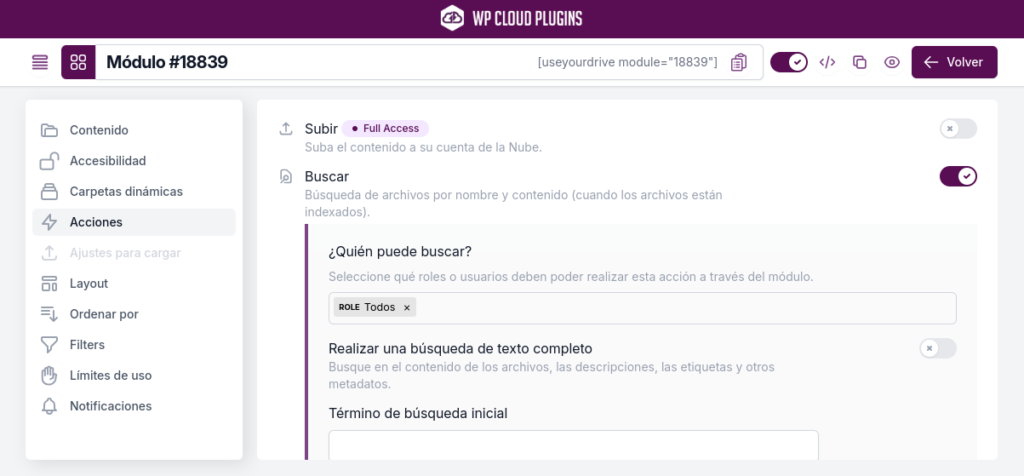
Permite a los usuarios subir contenido a la cuenta conectada en la nube. Esta opción requiere que el módulo tenga Full Access (acceso completo) activado.
Ideal si estás creando un portal donde los usuarios deben aportar documentos, como trabajos, formularios, etc.
Buscar archivos
Los usuarios podrán buscar archivos dentro del módulo.
Opciones:
- ¿Quién puede buscar?: asigna roles específicos o deja que todos puedan usar el buscador.
- Buscar por contenido: activa la búsqueda dentro del contenido de los documentos, etiquetas y descripciones.
- Término de búsqueda inicial: puedes precargar un término para que al abrir el módulo ya se muestren resultados específicos.
Muy útil para bibliotecas de documentos, bases de conocimiento, etc.
Acciones de archivos y carpetas
Estas son acciones adicionales que puedes habilitar o restringir:
- Link directo: permite generar enlaces internos a los documentos (funciona solo para quienes tengan acceso).
- Compartir (Share): crea enlaces permanentes para compartir contenidos de la nube.
- Crear nuevos documentos: genera archivos de Google Docs directamente desde el módulo.
- Crear carpetas: útil si quieres que los usuarios organicen su contenido.
- Crear accesos directos: permite crear accesos rápidos dentro del módulo.
- Agregar/Editar descripciones: los usuarios pueden añadir o modificar descripciones.
- Editar documentos: editar Google Docs u Office online directamente desde el módulo.
- Renombrar: cambiar el nombre de archivos o carpetas.
- Mover / Copiar: organizar el contenido en otras ubicaciones.
- Eliminar: borrar contenido directamente desde el módulo.
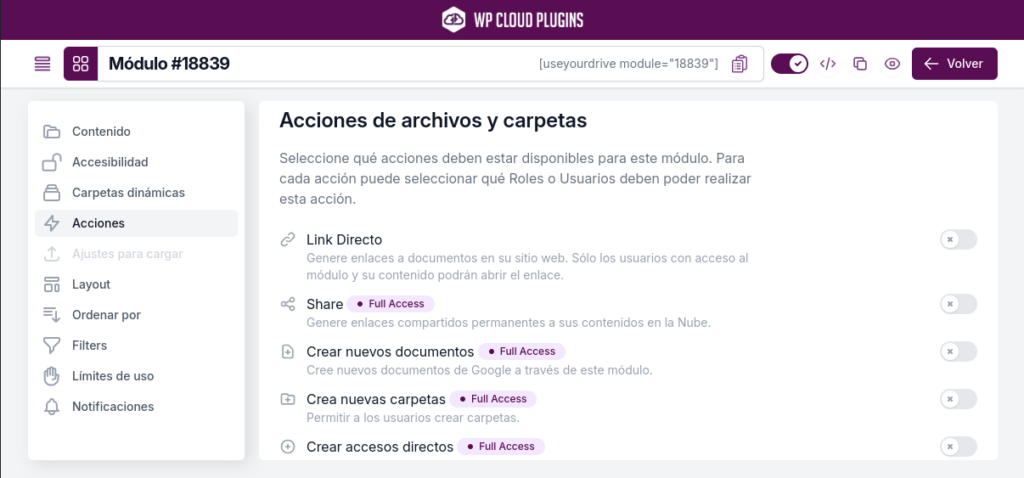
Todas estas acciones requieren Full Access. Asegúrate de asignarlas solo a roles de confianza, ya que pueden modificar permanentemente los archivos en tu cuenta en la nube.
¡Descubre este increíble plugin en CodeCanyon!
Este plugin está disponible en CodeCanyon. Haz clic en el enlace para obtener más información y adquirirlo.
📂 Ver en CodeCanyon*Este es un enlace de afiliado. A ti no te costará nada extra, pero las empresas pueden pagarme una pequeña comisión por recomendarlas. Esto ayuda a que pluginsweb.es siga creando contenido gratuito y útil. ¡Gracias por tu apoyo!



Agregar Comentario