

¡Descubre este increíble plugin en CodeCanyon!
Este plugin está disponible en CodeCanyon. Haz clic en el enlace para obtener más información y adquirirlo.
📂 Ver en CodeCanyon*Este es un enlace de afiliado. A ti no te costará nada extra, pero las empresas pueden pagarme una pequeña comisión por recomendarlas. Esto ayuda a que pluginsweb.es siga creando contenido gratuito y útil. ¡Gracias por tu apoyo!
¿Quieres vender archivos descargables en tu tienda WooCommerce sin ocupar espacio en tu hosting? Con Use-your-Drive puedes vincular productos digitales directamente con archivos alojados en Google Drive, de forma segura y eficiente.
En este tutorial te explico paso a paso cómo hacerlo: desde la configuración del producto en WooCommerce hasta la selección del archivo desde la nube.
¿Por qué usar Google Drive en lugar del hosting?
WooCommerce permite vender productos descargables, pero por defecto los archivos deben subirse al servidor. Esto puede ser un problema si:
- Tus archivos son pesados (vídeos, packs, libros, software…)
- Tienes espacio limitado en tu hosting
- Quieres una solución más segura y profesional para servir tus productos
Con Use-your-Drive, los archivos se entregan directamente desde Google Drive, sin exponer el enlace real y sin saturar tu servidor. Además, puedes gestionar los archivos cómodamente desde tu Drive sin entrar al panel de WordPress.
Requisitos previos
Antes de comenzar, asegúrate de tener:
- WooCommerce instalado y configurado
- El plugin Use-your-Drive ya conectado a tu cuenta de Google Drive
- Al menos un archivo subido a tu Drive
Paso a paso: vender un producto descargable desde Google Drive
1. Crea o edita un producto en WooCommerce
Ve a Productos → Añadir nuevo o edita uno ya existente.
2. Activa la opción “Descargable”
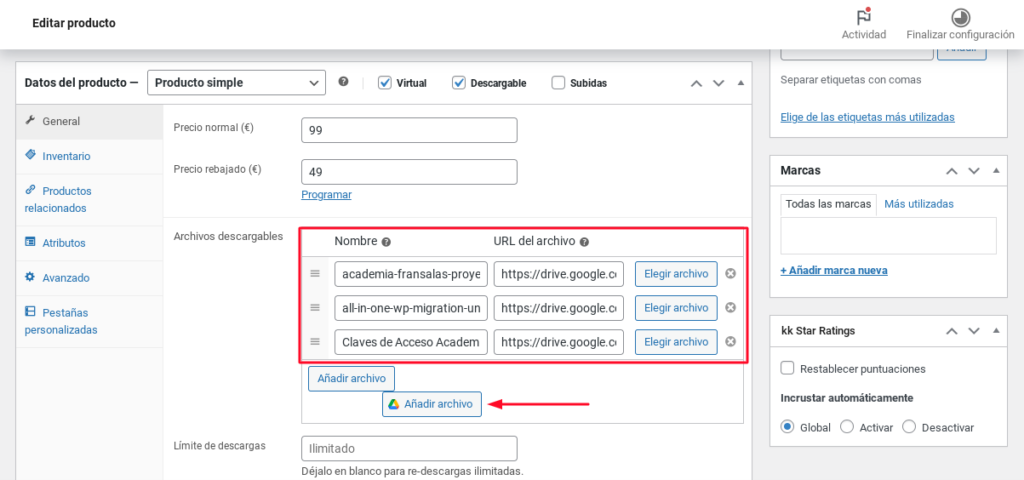
En la sección Datos del producto, marca la casilla “Virtual” ya que es un producto sin envío físico y, sobre todo, “Descargable”.
Aparecerá una nueva sección donde debes añadir el archivo.
3. Usa el botón “Añadir Archivo”
En la pestaña General, haz clic en el botón “Añadir Archivo” que añade el plugin Use-your-Drive.
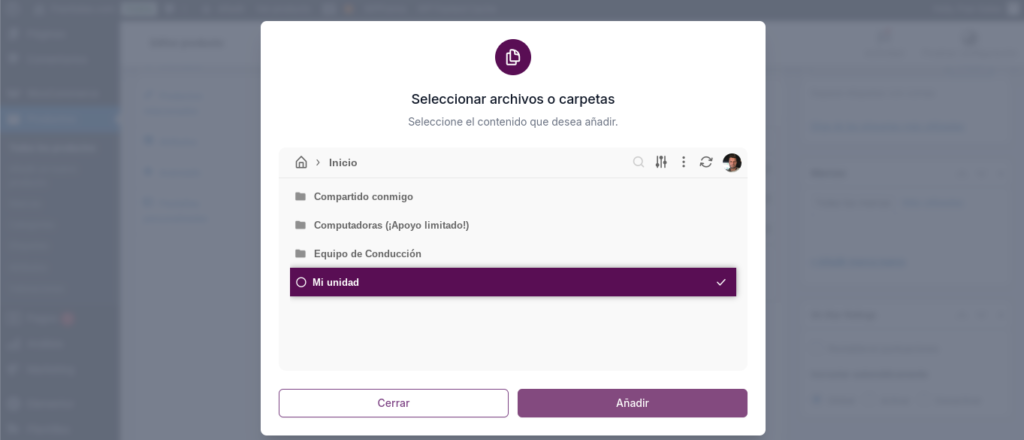
Esto abrirá una ventana emergente con el explorador de tu Google Drive. Selecciona el archivo que quieres vender.
Una vez seleccionado, el archivo se vinculará al producto y WooCommerce lo servirá de forma segura tras la compra.
4. Repite si quieres añadir más archivos
Puedes añadir varios archivos descargables al mismo producto (por ejemplo, un PDF y un archivo ZIP).
5. Guarda y publica el producto
Una vez completado todo, guarda los cambios y publica tu producto. Ya estás vendiendo archivos desde la nube.
Configuración recomendada para la descarga
Para asegurar una entrega eficiente y segura, te recomiendo ajustar esta opción en WooCommerce:
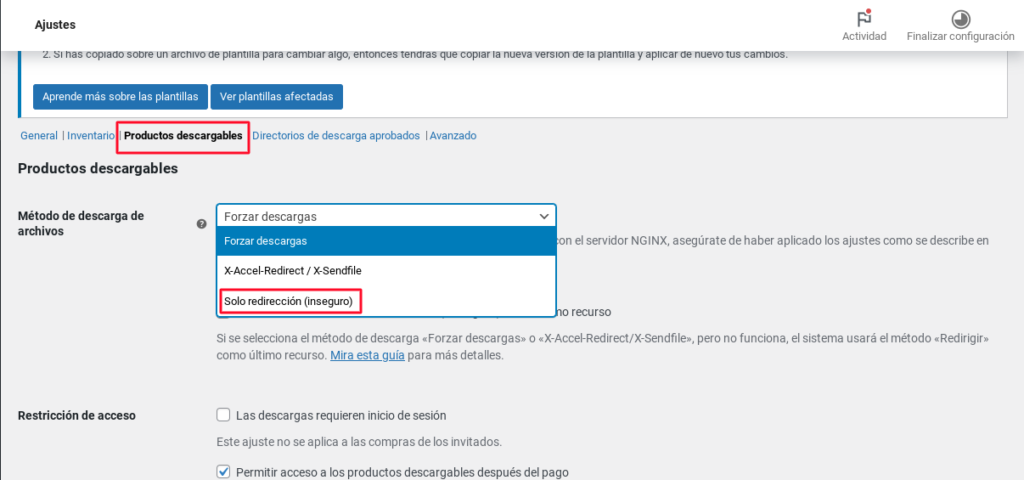
- Ve a WooCommerce > Ajustes > Productos > Productos descargables
- En “Método de descarga de archivos”, selecciona: Redirect only (Recomendado)
Esto permite que WooCommerce redirija al cliente a un enlace temporal generado por el plugin, sin pasar por tu servidor. Es más rápido y protege el enlace real del archivo.
¿Es inseguro usar “Solo redirección” con Use-your-Drive?
Para productos descargables subidos directamente a tu hosting, “Solo redirección” sí puede ser inseguro, porque expone la URL directa del archivo y puede ser compartida por terceros.
Pero Use-your-Drive no funciona así.
Cuando seleccionas un archivo desde Google Drive usando este plugin, el archivo no está en tu servidor, y el plugin genera una URL temporal protegida mediante la API de Google Drive. Esa URL:
- Tiene expiración (normalmente de minutos)
- No se puede compartir
- No expone la ruta real del archivo en tu nube
Por tanto, el método “Solo redirección” es totalmente seguro en este caso y además es el recomendado oficialmente por WP Cloud Plugins para mejorar la velocidad de descarga y evitar sobrecargar tu servidor.
Conclusión
Vender productos digitales usando Google Drive y Use-your-Drive es una forma moderna, segura y escalable de gestionar archivos descargables en WooCommerce. Te ahorras espacio en el servidor, mantienes todo organizado en tu Drive y mejoras la experiencia del cliente al ofrecer descargas rápidas y profesionales.
¡Descubre este increíble plugin en CodeCanyon!
Este plugin está disponible en CodeCanyon. Haz clic en el enlace para obtener más información y adquirirlo.
📂 Ver en CodeCanyon*Este es un enlace de afiliado. A ti no te costará nada extra, pero las empresas pueden pagarme una pequeña comisión por recomendarlas. Esto ayuda a que pluginsweb.es siga creando contenido gratuito y útil. ¡Gracias por tu apoyo!


Agregar Comentario