

¡Descubre este increíble plugin en CodeCanyon!
Este plugin está disponible en CodeCanyon. Haz clic en el enlace para obtener más información y adquirirlo.
📂 Ver en CodeCanyon*Este es un enlace de afiliado. A ti no te costará nada extra, pero las empresas pueden pagarme una pequeña comisión por recomendarlas. Esto ayuda a que pluginsweb.es siga creando contenido gratuito y útil. ¡Gracias por tu apoyo!
Si estás buscando una forma sencilla de mostrar una lista limpia de archivos en tu web, con botones para ver o descargar directamente, el módulo Lista del plugin Use-your-Drive es la opción más directa, clara y útil.
Te explico cómo activarlo, configurarlo y mostrarlo en cualquier parte de tu sitio con un simple shortcode.
¿Qué es el módulo Lista?
Este módulo permite incrustar una lista de archivos provenientes de una carpeta de tu Google Drive directamente en tu web. Los usuarios podrán:
- Descargar los archivos directamente.
- Ver una vista previa (si lo configuras así).
- Ver una lista limpia, ordenada y personalizable.
Es ideal para compartir documentos, plantillas, PDFs, imágenes o cualquier otro archivo que necesites ofrecer al visitante o al cliente.
Paso 1: Crear el módulo Lista
Desde el panel del plugin, haz clic en Añadir nuevo módulo. Verás una pantalla con diferentes opciones. Selecciona la que dice:
Lista – Añadir una lista de enlaces de descarga/visualización de archivos
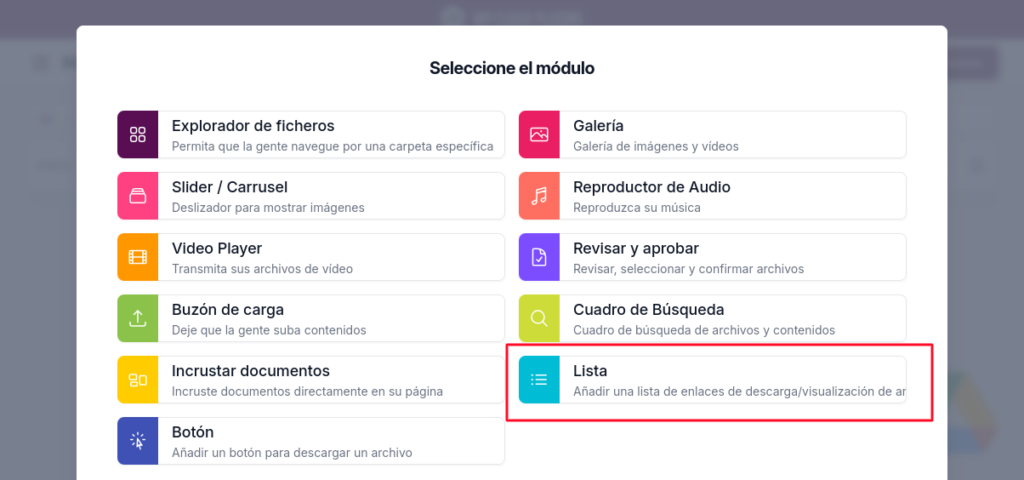
Una vez dentro, empieza el proceso de configuración.
Paso 2: Seleccionar la carpeta con los archivos
En la pestaña de Contenido, podrás navegar por tu Google Drive y seleccionar la carpeta que contiene los archivos que quieres mostrar en la lista.
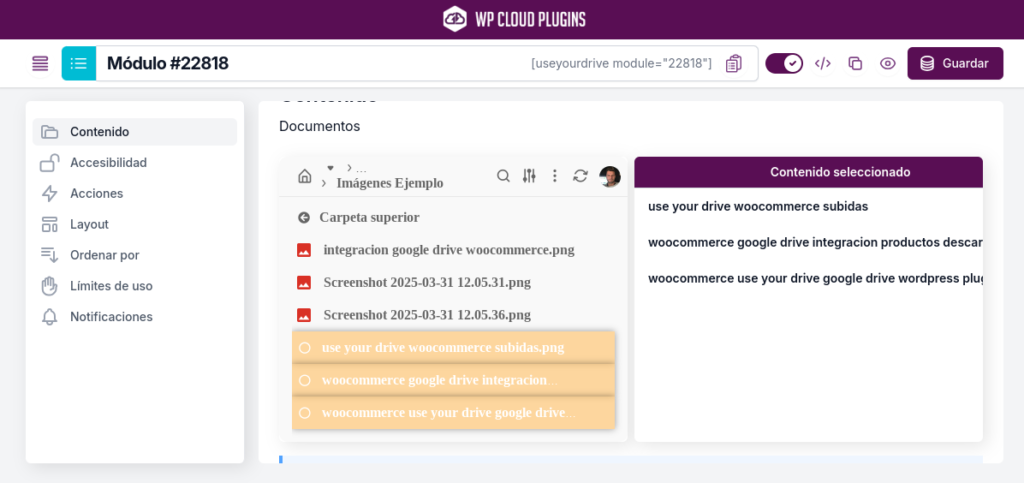
Al seleccionar una carpeta, los archivos que contiene serán los que se muestren públicamente en tu sitio. Puedes seleccionar todos o solo algunos archivos concretos.
Paso 3: Definir el comportamiento al hacer clic
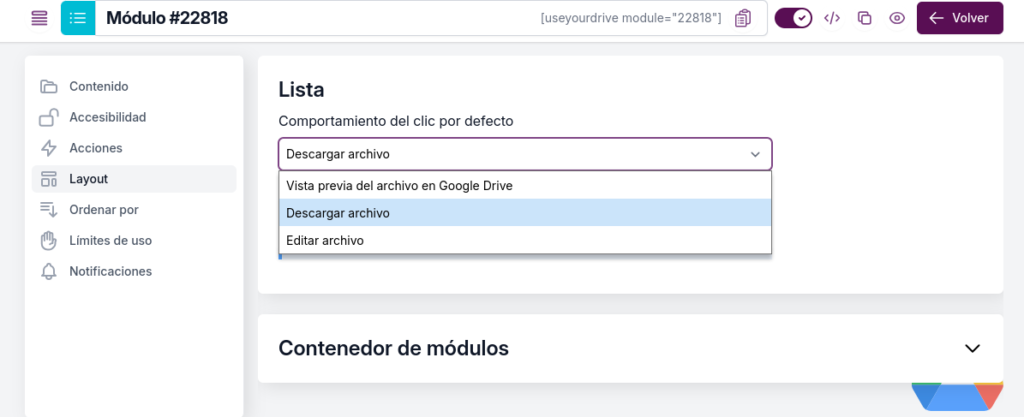
En la sección de Layout, puedes decidir qué pasa cuando alguien hace clic sobre un archivo:
- Descargar archivo (opción más habitual).
- Vista previa del archivo en Google Drive.
- Editar archivo (útil solo para usuarios autorizados).
Paso 4: Personalizar el diseño (opcional)
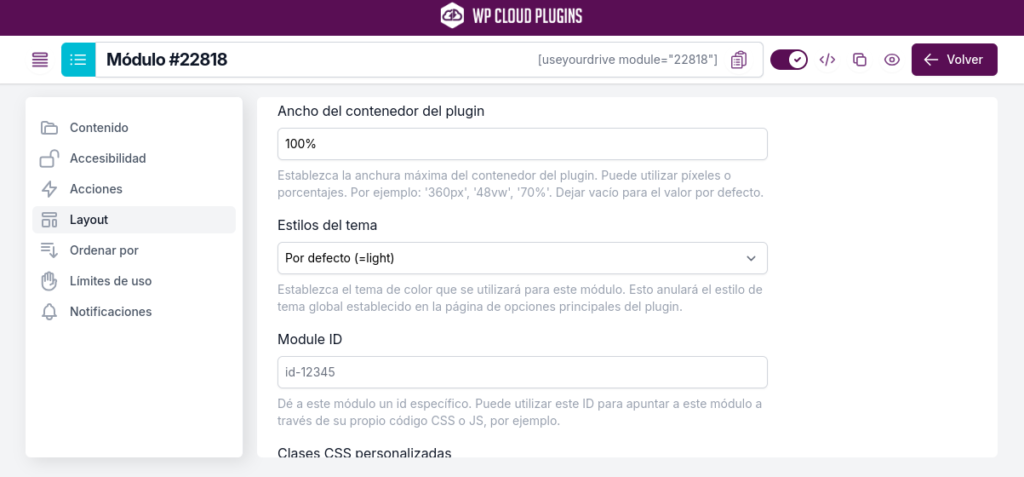
En esa misma pestaña de Layout, puedes:
- Ajustar el ancho del módulo (por ejemplo: 100% para que se adapte al contenido).
- Seleccionar un estilo de color (claro, oscuro, o personalizado).
- Añadir un ID o clases CSS si quieres aplicar estilos personalizados.
Paso 5: Guardar y usar el shortcode
Una vez tengas el módulo listo, pulsa el botón Guardar. A partir de ahí ya podrás usar un shortcode que hay en la parte superior de la pantalla.
[ useyourdrive module="XXXXX" ]
Copia ese shortcode y pégalo en cualquier entrada, página o incluso dentro de un widget HTML o shortcode de tu constructor.
Resultado final: una lista funcional y elegante
Una vez pegues el shortcode en tu web, verás una lista como esta:
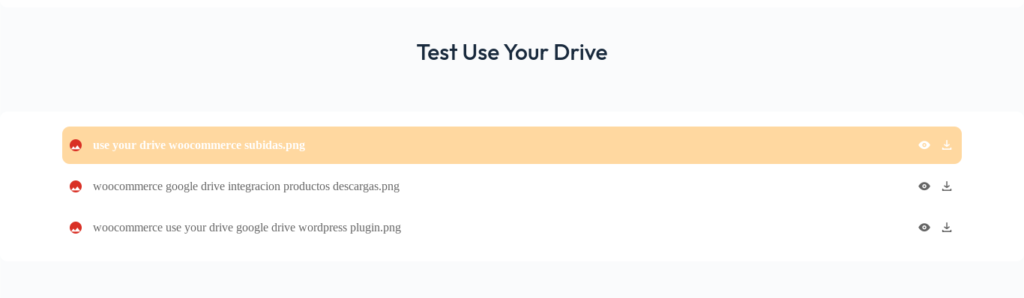
- El nombre del archivo.
- Un botón para vista previa (si está habilitado).
- Un botón para descargar.
Es simple, rápida y muy profesional. Y lo mejor de todo: se actualiza sola cuando subes nuevos archivos a esa carpeta en Drive (si mantienes el enlace sincronizado).
Conclusión
El módulo Lista de Use-your-Drive es una de las formas más prácticas de ofrecer contenido descargable sin complicaciones. Funciona muy bien para recursos, manuales, archivos comprimidos, hojas de cálculo, etc.
Puedes tener tantos módulos como necesites, cada uno apuntando a una carpeta distinta, con comportamientos personalizados. Y con solo copiar un shortcode, lo tienes disponible en cualquier parte de tu web.
¡Descubre este increíble plugin en CodeCanyon!
Este plugin está disponible en CodeCanyon. Haz clic en el enlace para obtener más información y adquirirlo.
📂 Ver en CodeCanyon*Este es un enlace de afiliado. A ti no te costará nada extra, pero las empresas pueden pagarme una pequeña comisión por recomendarlas. Esto ayuda a que pluginsweb.es siga creando contenido gratuito y útil. ¡Gracias por tu apoyo!


Agregar Comentario