

¡Descubre este increíble plugin en CodeCanyon!
Este plugin está disponible en CodeCanyon. Haz clic en el enlace para obtener más información y adquirirlo.
📂 Ver en CodeCanyon*Este es un enlace de afiliado. A ti no te costará nada extra, pero las empresas pueden pagarme una pequeña comisión por recomendarlas. Esto ayuda a que pluginsweb.es siga creando contenido gratuito y útil. ¡Gracias por tu apoyo!
El plugin Use-your-Drive incluye un módulo llamado Audio Player que te permite reproducir archivos de audio directamente desde tu cuenta en la nube (Google Drive). Es ideal si trabajas con podcasts, meditaciones, lecciones de audio o cualquier contenido sonoro.
En este artículo te explico cómo configurarlo paso a paso y cómo insertarlo en una página o entrada para que tus visitantes puedan escuchar el audio sin descargarlo.
Qué hace el módulo Audio Player
Este módulo crea un reproductor de audio basado en HTML5, con controles completos: play, pausa, barra de progreso, playlist (si hay varios archivos), volumen, etc.
El audio se streaming directamente desde la nube, lo que significa que no ocupa espacio en tu hosting ni necesitas subir los archivos a tu WordPress.
Paso a paso: insertar un reproductor de audio con Use-your-Drive
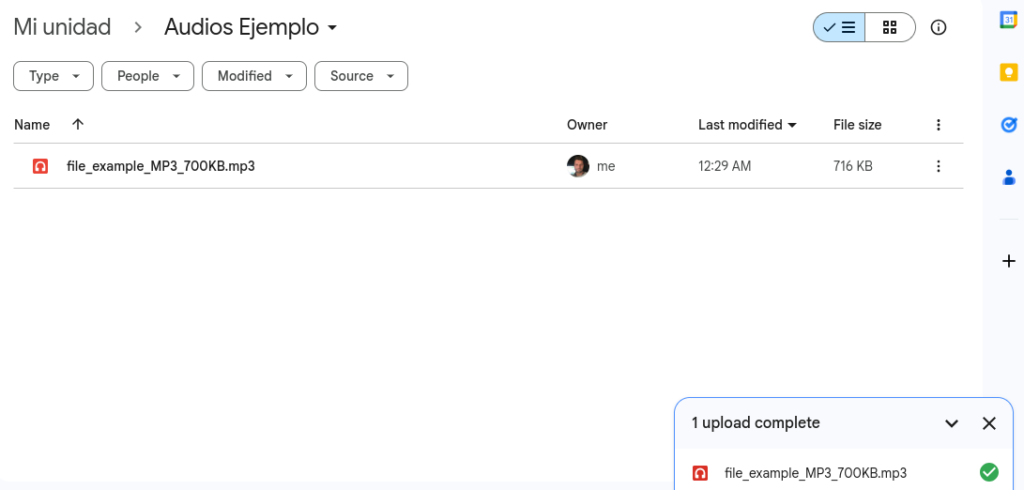
1. Sube tus archivos de audio a la nube
Primero, asegúrate de tener tus archivos de audio subidos a Google Drive.
Organiza los audios en una carpeta. Por ejemplo: audios/episodios.
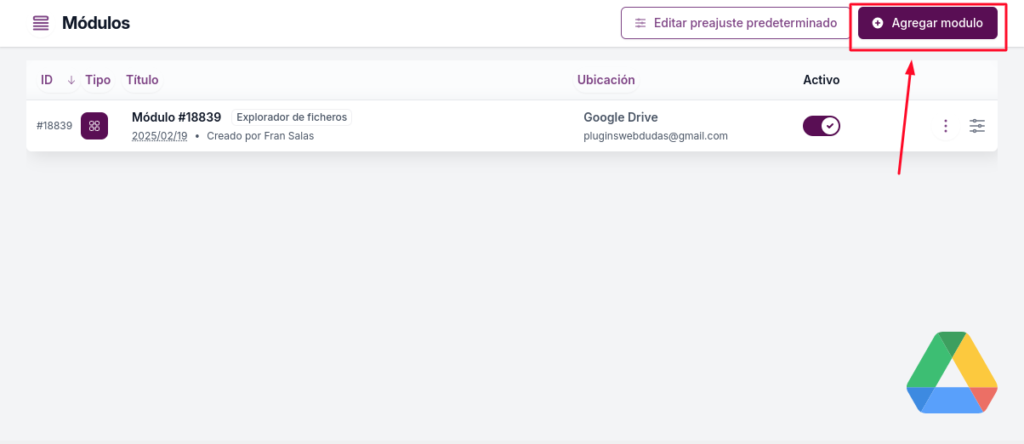
2. Crea un nuevo módulo en Use-your-Drive
En el panel de WordPress, ve a Use-your-Drive → Módulos y haz clic en “Agregar nuevo módulo”.
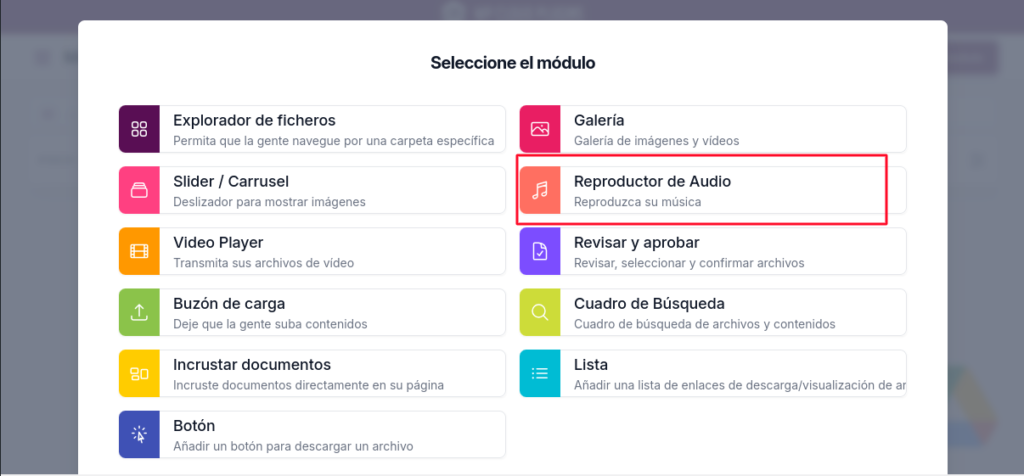
- En el tipo de módulo, selecciona Audio Player.
- En la pestaña Start Folder, selecciona la carpeta de la nube donde están tus archivos de audio.
- Asegúrate de marcar solo los permisos necesarios (generalmente no necesitarás permitir subir ni borrar archivos para los visitantes).
- Puedes activar o desactivar opciones como:
- Mostrar lista de reproducción
- Auto-play
- Reproducción continua
3. Inserta el módulo en tu página
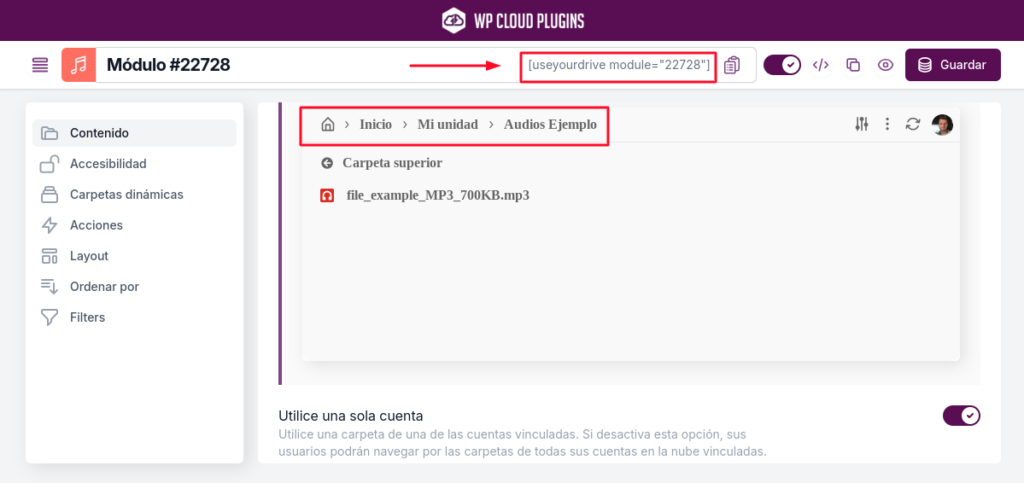
Una vez configurado, haz clic en el botón “Insert shortcode”. El plugin generará un shortcode como este:
[ useyourdrive module="XXXXXXXX" ]
Cópialo y pégalo en la entrada o página donde quieras mostrar el reproductor.
¡Y listo! El usuario verá un reproductor con todos los audios que haya en esa carpeta. No podrá acceder al resto del contenido en tu nube, solo reproducir lo que tú decidas mostrar.
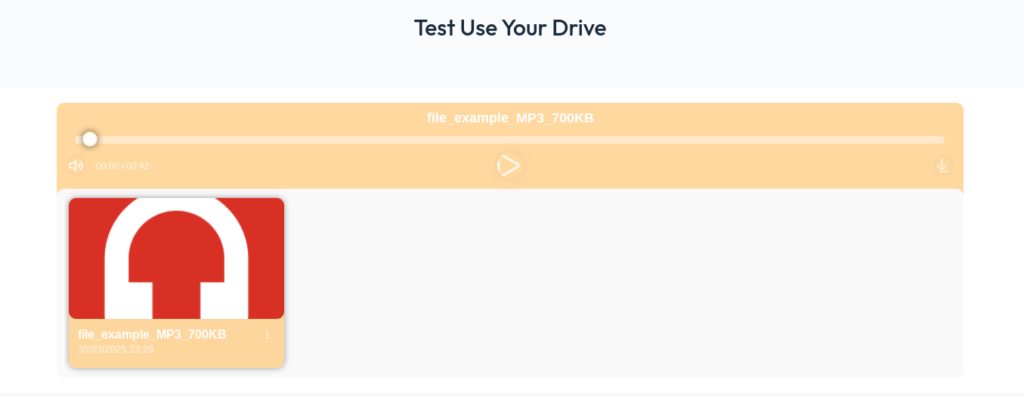
¿Se puede personalizar el aspecto del reproductor?
Sí, aunque el plugin tiene un apartado para personalizar los estilos de layout, el reproductor genera clases CSS propias que puedes aprovechar para personalizar su estilo.
Por ejemplo, el reproductor se renderiza con una clase como .uyd-audio-player, que puedes usar para aplicar colores, tipografía, bordes redondeados, etc. También puedes modificar botones, barras de progreso o incluso ocultar elementos con CSS personalizado.
Esto te permite adaptar el reproductor al diseño de tu web sin complicaciones.
Si no sabes cómo hacerlo, puedes leer estos dos artículos:
- Introducción a CSS para personalizar tu WordPress
- Cómo usar el inspector del navegador para editar estilos en tiempo real
Solo necesitas añadir el código en el apartado “CSS adicional”.
Consejos adicionales
- Asegúrate de que los archivos estén en un formato compatible con HTML5: lo más recomendable es
.mp3. - Puedes crear diferentes carpetas si quieres mostrar diferentes listas de reproducción por secciones.
- Si usas un sistema de membresía (como Ultimate Membership Pro), puedes combinarlo para que solo usuarios registrados escuchen ciertos audios.
¡Descubre este increíble plugin en CodeCanyon!
Este plugin está disponible en CodeCanyon. Haz clic en el enlace para obtener más información y adquirirlo.
📂 Ver en CodeCanyon*Este es un enlace de afiliado. A ti no te costará nada extra, pero las empresas pueden pagarme una pequeña comisión por recomendarlas. Esto ayuda a que pluginsweb.es siga creando contenido gratuito y útil. ¡Gracias por tu apoyo!


Agregar Comentario