

¡Descubre este increíble plugin en CodeCanyon!
Este plugin está disponible en CodeCanyon. Haz clic en el enlace para obtener más información y adquirirlo.
📂 Ver en CodeCanyon*Este es un enlace de afiliado. A ti no te costará nada extra, pero las empresas pueden pagarme una pequeña comisión por recomendarlas. Esto ayuda a que pluginsweb.es siga creando contenido gratuito y útil. ¡Gracias por tu apoyo!
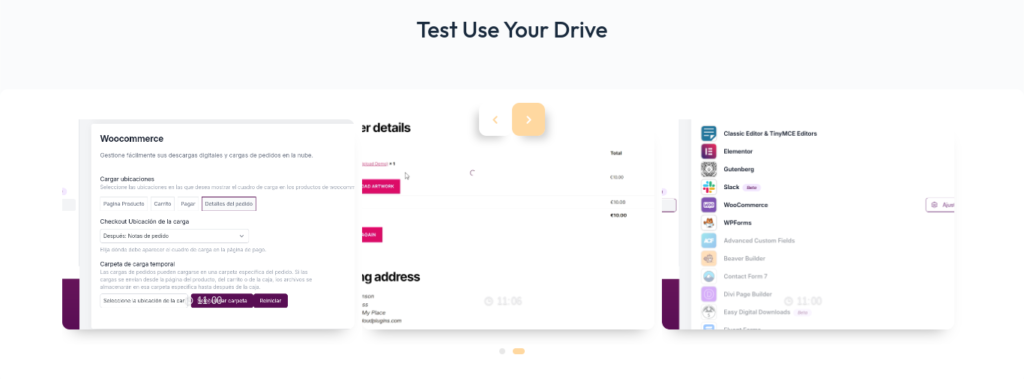
El módulo Carrusel (o Slider) del plugin Use-your-Drive te permite mostrar varios elementos en forma de pase de diapositivas horizontal. Es perfecto para destacar imágenes, documentos, vídeos o cualquier otro tipo de archivo que quieras que el cliente explore de manera más visual. Y lo mejor de todo es que es completamente responsive y se adapta a cualquier dispositivo.
A continuación te explico cómo funciona, cómo configurarlo y qué tener en cuenta para sacarle todo el partido.
¿Qué es el módulo Carrusel?
El módulo Carrusel crea una galería horizontal que se desliza automáticamente o mediante flechas de navegación. Puedes usarlo tanto para mostrar archivos individuales como para presentar carpetas o secciones.
Ideal para:
- Mostrar una selección de fotos destacadas.
- Navegar por documentos PDF o imágenes sin abrir una por una.
- Hacer una presentación rápida de varios archivos.
Cómo configurar el módulo Carrusel paso a paso
Paso 1: Crea el módulo y selecciona el contenido del carrusel
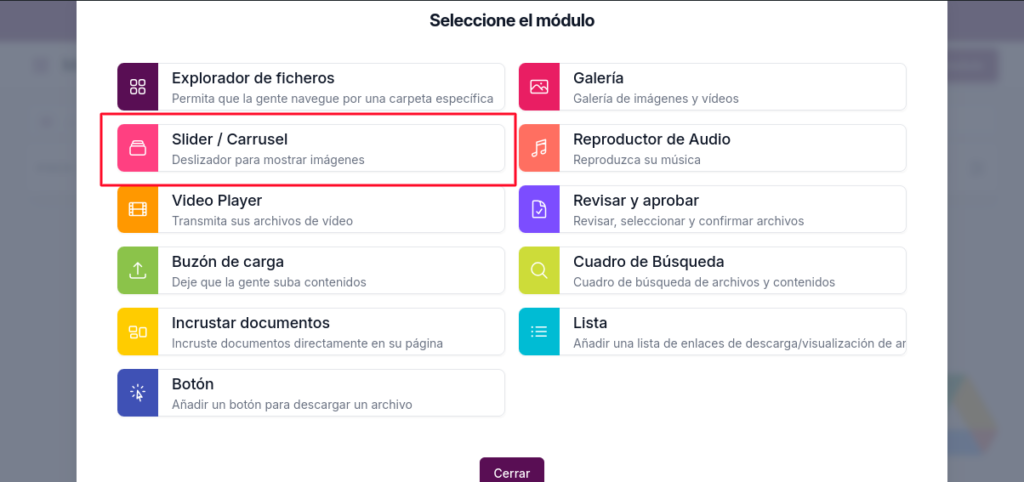
Para empezar, ve al panel de administración y entra en la sección Módulos. Ahí podrás añadir un nuevo módulo seleccionando la opción Carrusel (Slider).
Una vez dentro del editor del módulo:
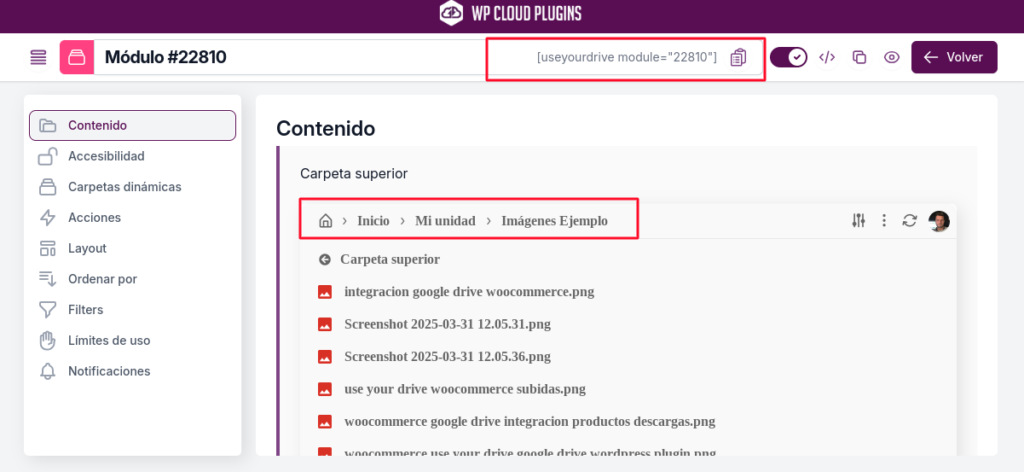
- Asigna un nombre identificativo al módulo (esto es solo para ti).
- Selecciona la carpeta que contiene los archivos que quieres mostrar en el carrusel.
- Puedes mostrar imágenes, documentos, vídeos u otros archivos compatibles.
- El orden de los elementos será el mismo que tenga esa carpeta, aunque en algunos casos puedes reordenarlos manualmente desde el módulo.
- Ajusta los parámetros de visualización según lo que necesites (esto lo veremos en el siguiente paso).
Cuando termines de configurar todo, guarda el módulo. Al hacerlo, se generará automáticamente un shortcode que puedes copiar y pegar en cualquier página, entrada o zona de contenido de tu sitio web.
Ese shortcode mostrará el carrusel exactamente como lo has configurado, y puedes reutilizarlo donde quieras.
Paso 2: Ajustar el comportamiento del carrusel
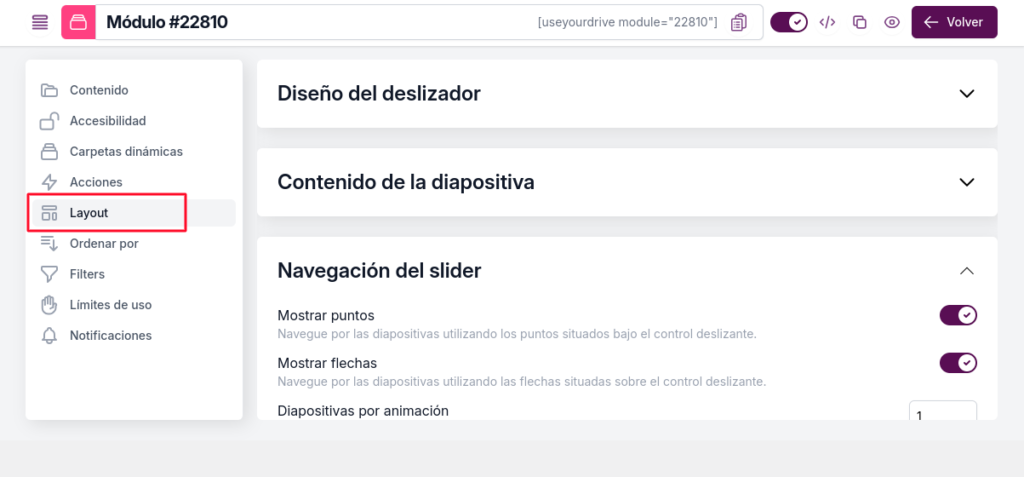
Una vez añadido, puedes configurar su comportamiento visual mediante varios ajustes disponibles. Aquí te explico los principales:
Número de elementos visibles
Define cuántos elementos se muestran a la vez en pantalla. Por ejemplo: 3, 4 o solo 1. Esto depende del ancho disponible y del tipo de contenido.
Reproducción automática
Activa o desactiva la rotación automática del carrusel. Si está activada, los elementos avanzarán solos cada cierto tiempo.
Tiempo entre deslizamientos
Define el intervalo (en segundos) entre cada cambio automático de elemento, si tienes la reproducción automática activada.
Bucle infinito
Permite que el carrusel vuelva al primer elemento una vez llega al final, sin detenerse. Ideal para presentaciones continuas.
Mostrar flechas de navegación
Activa las flechas a los lados para que el usuario pueda avanzar o retroceder manualmente.
Mostrar puntos de navegación
Muestra pequeños indicadores circulares (puntos) debajo del carrusel que representan cuántos elementos hay y en qué punto se encuentra el usuario.
Activar zoom o vista previa
Permite que al hacer clic sobre un elemento, este se abra en un visor más grande o se amplíe, si se trata de una imagen.
Conclusión
El módulo Carrusel es una forma elegante y práctica de mostrar varios elementos sin saturar la pantalla. Asegúrate de ajustar bien el número de elementos visibles, activar o no el desplazamiento automático según el caso, y ofrecer siempre una opción clara para ampliar o visualizar mejor cada archivo si es necesario.
¡Descubre este increíble plugin en CodeCanyon!
Este plugin está disponible en CodeCanyon. Haz clic en el enlace para obtener más información y adquirirlo.
📂 Ver en CodeCanyon*Este es un enlace de afiliado. A ti no te costará nada extra, pero las empresas pueden pagarme una pequeña comisión por recomendarlas. Esto ayuda a que pluginsweb.es siga creando contenido gratuito y útil. ¡Gracias por tu apoyo!


Agregar Comentario