

¡Descubre este increíble plugin en CodeCanyon!
Este plugin está disponible en CodeCanyon. Haz clic en el enlace para obtener más información y adquirirlo.
📂 Ver en CodeCanyon*Este es un enlace de afiliado. A ti no te costará nada extra, pero las empresas pueden pagarme una pequeña comisión por recomendarlas. Esto ayuda a que pluginsweb.es siga creando contenido gratuito y útil. ¡Gracias por tu apoyo!
El plugin Use-your-Drive, parte de la suite de WP Cloud Plugins, incorpora una pestaña específica llamada «Seguridad» donde puedes ajustar cómo se gestionan y protegen los archivos sincronizados desde tu nube (Dropbox, Google Drive, OneDrive o Box).
En este artículo te explico qué significa cada uno de estos ajustes, por qué uno está activado por defecto y el otro no, y cómo acceder fácilmente a ellos desde el panel de administración.
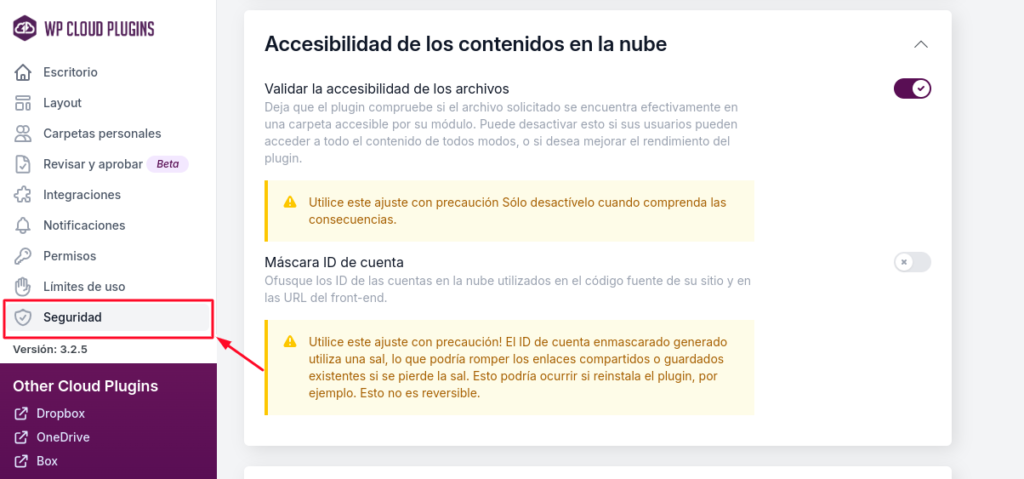
¿Dónde están estos ajustes?
Para acceder a la sección de seguridad, ve al panel izquierdo de WordPress y entra en:
Use-your-Drive > Seguridad
Ahí verás un apartado titulado «Accesibilidad de los contenidos en la nube», con dos ajustes clave:
- Validar la accesibilidad de los archivos
- Máscara ID de cuenta
Validar la accesibilidad de los archivos (activado por defecto)
Este ajuste hace que el plugin compruebe si el archivo solicitado realmente existe en la carpeta correspondiente de la nube. Es decir, verifica que el archivo esté donde debe antes de mostrarlo al usuario.
¿Por qué está activado por defecto?
Porque garantiza el correcto funcionamiento del plugin y evita errores. Si desactivas esta opción, el sistema no comprobará la disponibilidad real del archivo, lo que puede:
- Mejorar ligeramente el rendimiento
- Pero también permitir que usuarios accedan a archivos no deseados si el sistema no está bien configurado
⚠️ Advertencia: Solo deberías desactivar esta función si comprendes perfectamente sus implicaciones y tienes el control absoluto sobre las carpetas sincronizadas.
Máscara ID de cuenta (desactivado por defecto)
Este ajuste oculta (ofusca) los ID reales de tus cuentas en la nube que aparecen en el código fuente del sitio o en las URL visibles para los usuarios.
¿Por qué está desactivado por defecto?
Porque activar esta opción puede romper enlaces compartidos o guardados previamente. El sistema usa una «sal» para enmascarar los ID, y si esta se pierde (por ejemplo, al reinstalar el plugin), todos los enlaces generados previamente dejarán de funcionar.
⚠️ Advertencia crítica: Esta opción no es reversible. Si la activas y luego pierdes la sal, no hay manera de recuperar los enlaces anteriores.
Por eso, aunque mejora la seguridad y privacidad del sistema, solo se recomienda activarla en instalaciones nuevas o cuando no necesitas conservar enlaces previos.
¿Cuál deberías usar?
- ✅ Validar la accesibilidad de los archivos: lo recomendable es mantenerlo activado, a menos que tengas una razón muy concreta para desactivarlo.
- ⚠️ Máscara ID de cuenta: útil si priorizas la privacidad del código fuente y estás empezando un proyecto nuevo, pero no lo actives si ya tienes enlaces activos en circulación.
Conclusión
Esta sección de seguridad de Use-your-Drive te permite encontrar un equilibrio entre rendimiento, accesibilidad y privacidad. Activa o desactiva estas opciones solo si sabes cómo afectarán a tu sitio y a tus usuarios.
Tómatelo en serio: una mala configuración aquí puede romper la experiencia de descarga en tu web.
¡Descubre este increíble plugin en CodeCanyon!
Este plugin está disponible en CodeCanyon. Haz clic en el enlace para obtener más información y adquirirlo.
📂 Ver en CodeCanyon*Este es un enlace de afiliado. A ti no te costará nada extra, pero las empresas pueden pagarme una pequeña comisión por recomendarlas. Esto ayuda a que pluginsweb.es siga creando contenido gratuito y útil. ¡Gracias por tu apoyo!
Agregar Comentario