

¡Descubre este increíble plugin en CodeCanyon!
Este plugin está disponible en CodeCanyon. Haz clic en el enlace para obtener más información y adquirirlo.
📂 Ver en CodeCanyon*Este es un enlace de afiliado. A ti no te costará nada extra, pero las empresas pueden pagarme una pequeña comisión por recomendarlas. Esto ayuda a que pluginsweb.es siga creando contenido gratuito y útil. ¡Gracias por tu apoyo!
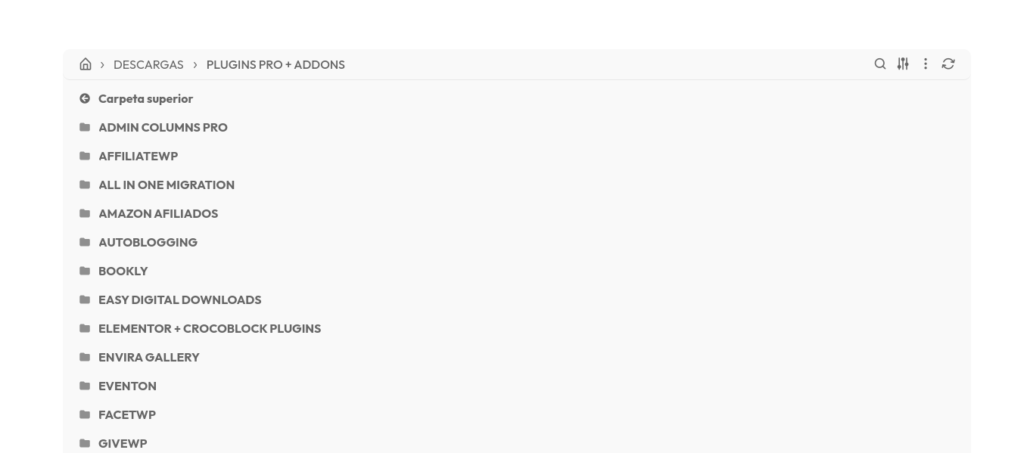
Si has entrado alguna vez en la zona de descargas de mi web, ya habrás visto este módulo en acción. Uso el Explorador de Ficheros del plugin Use-your-Drive para organizar todos los archivos descargables (plugins, temas, recursos, etc.) y ofrecer una experiencia clara, limpia y fácil de navegar.
Este módulo permite al usuario explorar carpetas, buscar archivos, ver detalles (tamaño, fecha, tipo) y descargar lo que necesite. Todo directamente desde una carpeta de Google Drive integrada en WordPress.
A continuación te explico cómo lo configuro.
¿Qué es el módulo Explorador de Ficheros?
Este módulo permite incrustar una carpeta de Google Drive en tu web, con un sistema de navegación por carpetas y buscador. Es muy útil cuando tienes muchos archivos divididos en categorías o subcarpetas.
El visitante puede:
- Entrar a una carpeta y navegar por su contenido.
- Buscar archivos por nombre.
- Descargar directamente desde el listado.
- Ver información adicional como el tamaño o la fecha de modificación.
En mi caso, tengo divididas las descargas en carpetas como:
- Plugins Pro + Addons
- Temas Premium
- WooCommerce

Paso 1: Crear el módulo Explorador de Ficheros
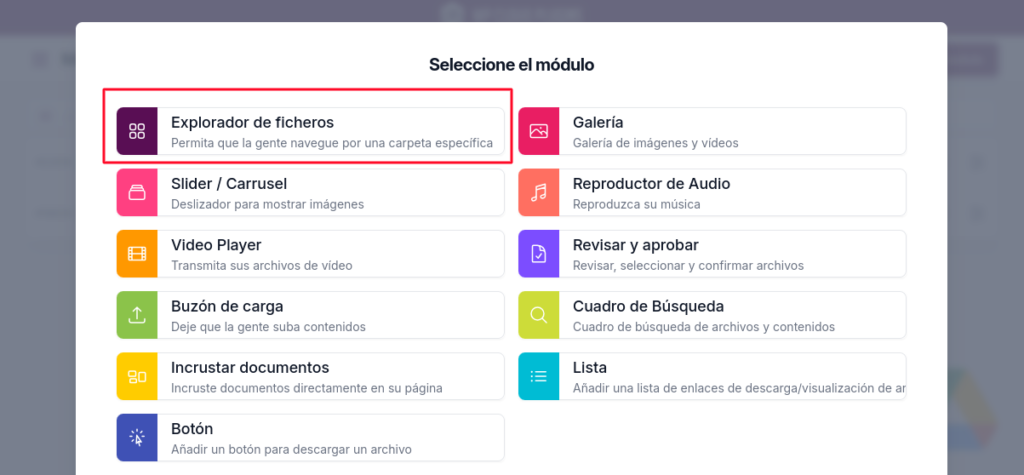
Desde el panel del plugin, haz clic en Añadir nuevo módulo y selecciona la opción:
Explorador de Ficheros – Permita que la gente navegue por una carpeta específica
Paso 2: Seleccionar la carpeta raíz
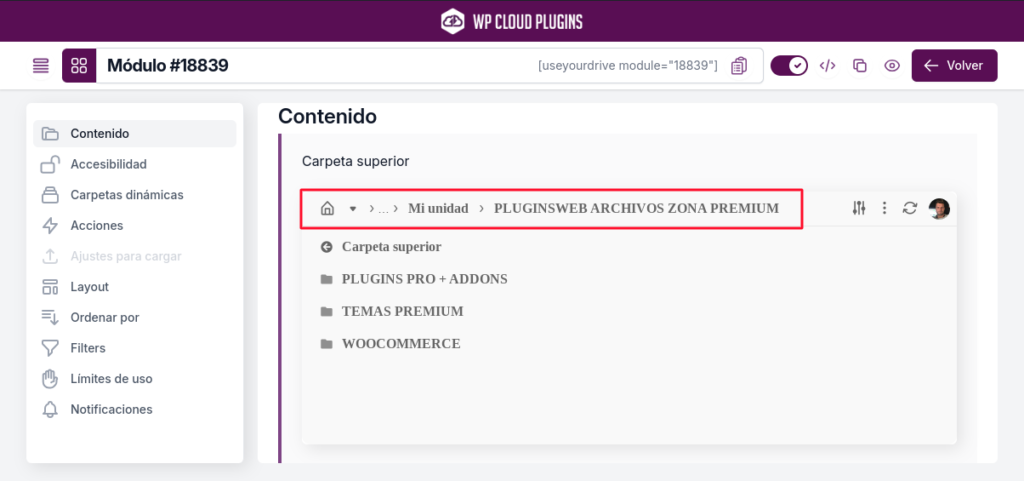
Ve a la pestaña Contenido y selecciona la carpeta de Google Drive que servirá como raíz del explorador. Puede contener subcarpetas, y el usuario podrá navegar entre ellas.
En mi caso, uso una carpeta principal llamada PLUGINSWEB ARCHIVOS ZONA PREMIUM, donde están todas las demás organizadas por tipo.
Paso 3: Ajustes visuales del explorador
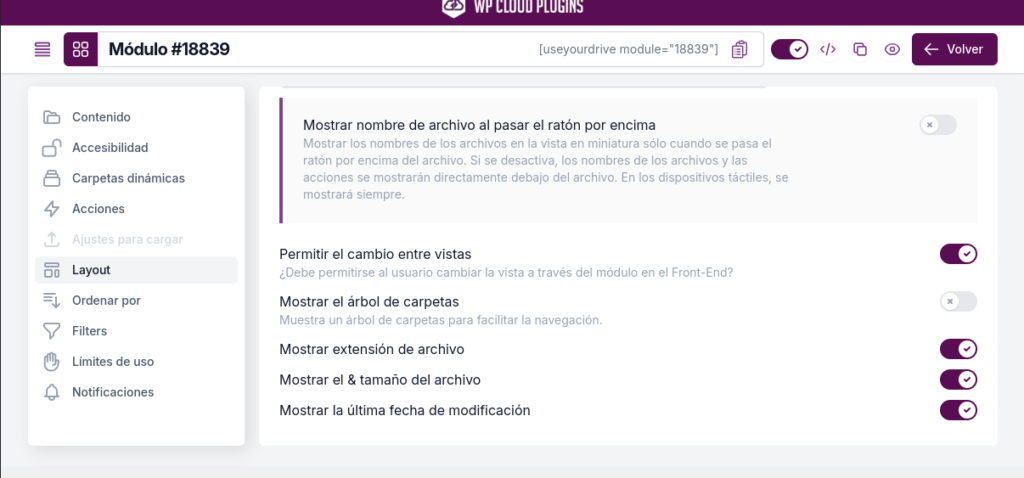
En la sección Layout puedes personalizar el comportamiento del módulo.
- Mostrar árbol de carpetas: para facilitar la navegación.
- Mostrar extensión del archivo: para poder identificar el tipo.
- Mostrar el tamaño y la fecha de modificación: en caso de que sea necesario ese dato.
- Permitir el cambio entre vistas: así el usuario puede elegir cómo prefiere ver los archivos.
- Mostrar nombre del archivo al pasar el ratón: para que los nombres se vean siempre o solo al pasar el ratón por encima.
Estos son los ajustes básicos para poner en marcha el módulo y mostrarlo en tu web, pero no son los únicos. Puedes explorar el resto de pestañas del módulo (como Accesibilidad, Acciones, Notificaciones, Límites de uso, Permisos y más) para personalizar aún más el comportamiento del explorador según tus necesidades.
En este artículo no voy a profundizar en esas secciones porque las iré explicando una por una en artículos dedicados, para que puedas entender bien cada opción sin perderte en el camino.
Paso 4: Guardar el módulo y usar el shortcode
Cuando termines de configurar todo, haz clic en Guardar. Arriba tienes un shortcode único que puedes copiar y pegar donde quieras:
[ useyourdrive module="XXXXX" ]
Puedes pegarlo en una página, entrada, plantilla o widget. El explorador se mostrará directamente, con todas las carpetas listas para navegar.
Resultado: un explorador dinámico y profesional
Con este módulo no necesitas estar subiendo archivos a WordPress, ni preocuparte por organizar manualmente. Todo lo haces desde tu Google Drive, y los cambios se reflejan automáticamente en tu web.
Además, el buscador permite encontrar archivos por nombre rápidamente, lo cual es esencial cuando tienes muchos elementos en tu zona de descargas.
Conclusión
El módulo Explorador de Ficheros es el que utilizo como base para toda la gestión de archivos premium en mi web. Es rápido, limpio, se adapta a móviles y me ahorra mucho tiempo en mantenimiento. Solo con actualizar Google Drive, la web se actualiza sola. Además desde la pestaña de informes veo cuales son los archivos más descargados y otros detalles fundamentales para gestionar la web.
Si necesitas ofrecer muchos archivos organizados por carpetas, esta opción es sin duda la más potente y práctica.
¡Descubre este increíble plugin en CodeCanyon!
Este plugin está disponible en CodeCanyon. Haz clic en el enlace para obtener más información y adquirirlo.
📂 Ver en CodeCanyon*Este es un enlace de afiliado. A ti no te costará nada extra, pero las empresas pueden pagarme una pequeña comisión por recomendarlas. Esto ayuda a que pluginsweb.es siga creando contenido gratuito y útil. ¡Gracias por tu apoyo!

Agregar Comentario