

¡Descubre este increíble plugin en CodeCanyon!
Este plugin está disponible en CodeCanyon. Haz clic en el enlace para obtener más información y adquirirlo.
📂 Ver en CodeCanyon*Este es un enlace de afiliado. A ti no te costará nada extra, pero las empresas pueden pagarme una pequeña comisión por recomendarlas. Esto ayuda a que pluginsweb.es siga creando contenido gratuito y útil. ¡Gracias por tu apoyo!
Si vendes productos personalizados o necesitas que tus clientes te envíen archivos tras realizar una compra, la funcionalidad Order Uploads del plugin Use-your-Drive es exactamente lo que necesitas. Gracias a esta integración, puedes permitir que cada cliente suba documentos directamente a una carpeta específica de su pedido, alojada en tu cuenta de Google Drive.
En este artículo te explico paso a paso cómo activar esta opción, cómo se genera la carpeta automáticamente y dónde se puede mostrar el cuadro de subida durante el proceso de compra.
¿Qué es Order Uploads?
Order Uploads es una funcionalidad incluida que permite que tus clientes suban archivos directamente a tu nube una vez hayan comprado un producto.
El sistema:
- Crea una carpeta exclusiva por pedido en tu cuenta de Google Drive.
- Muestra un cuadro de subida personalizable en diferentes partes del proceso de compra.
- Asocia automáticamente los archivos subidos a un pedido concreto.
- Organiza los documentos sin que tú tengas que crear carpetas a mano.
Ideal si vendes productos o servicios que requieren material por parte del cliente (imágenes, logos, instrucciones, documentos, etc.).
Paso a paso: cómo activar Order Uploads
1. Crea o edita un producto de WooCommerce
Ve a Productos > Añadir nuevo, o edita uno ya existente.
2. Activa la opción “Subidas”
En la sección Datos del producto, marca la casilla Subidas. Esto le dice al plugin que este producto aceptará archivos tras la compra.
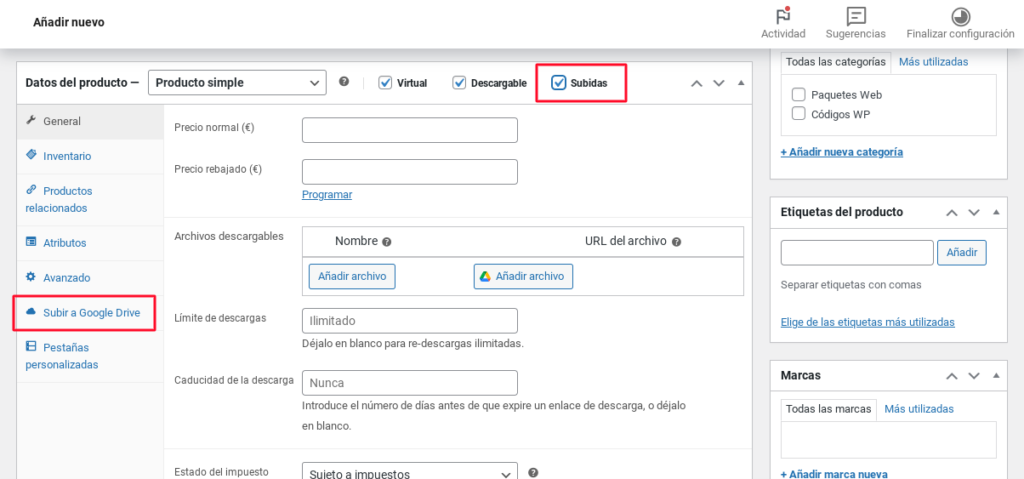
3. Ve a la pestaña “Subir a Google Drive”
Aparecerá una nueva pestaña en el producto llamada Subir a Google Drive. Aquí es donde configurarás todo lo relacionado con el cuadro de subida de archivos.
- Activa “Upload to Cloud” para habilitar la subida directa a tu cuenta de Google Drive (o la nube que estés usando).
- Título del cuadro de subida: define el texto que aparecerá encima del botón. Por ejemplo: “Sube aquí tu archivo para personalizar el pedido”.
- Build your Upload Box: puedes configurar el comportamiento del cuadro de subida de dos formas:
- Pulsa el botón Configurar para abrir un asistente visual donde eliges los permisos, el diseño del botón y otras opciones.
- O haz clic en Editar manualmente si prefieres escribir o ajustar el shortcode a mano.
- Upload Folder Name: escribe la plantilla que el plugin usará para crear la carpeta de cada pedido en tu nube.
Por ejemplo:/pedidos/%wc_order_id%/Esto generará una carpeta única por pedido (como/pedidos/8743/), donde se guardarán los archivos subidos por el cliente.
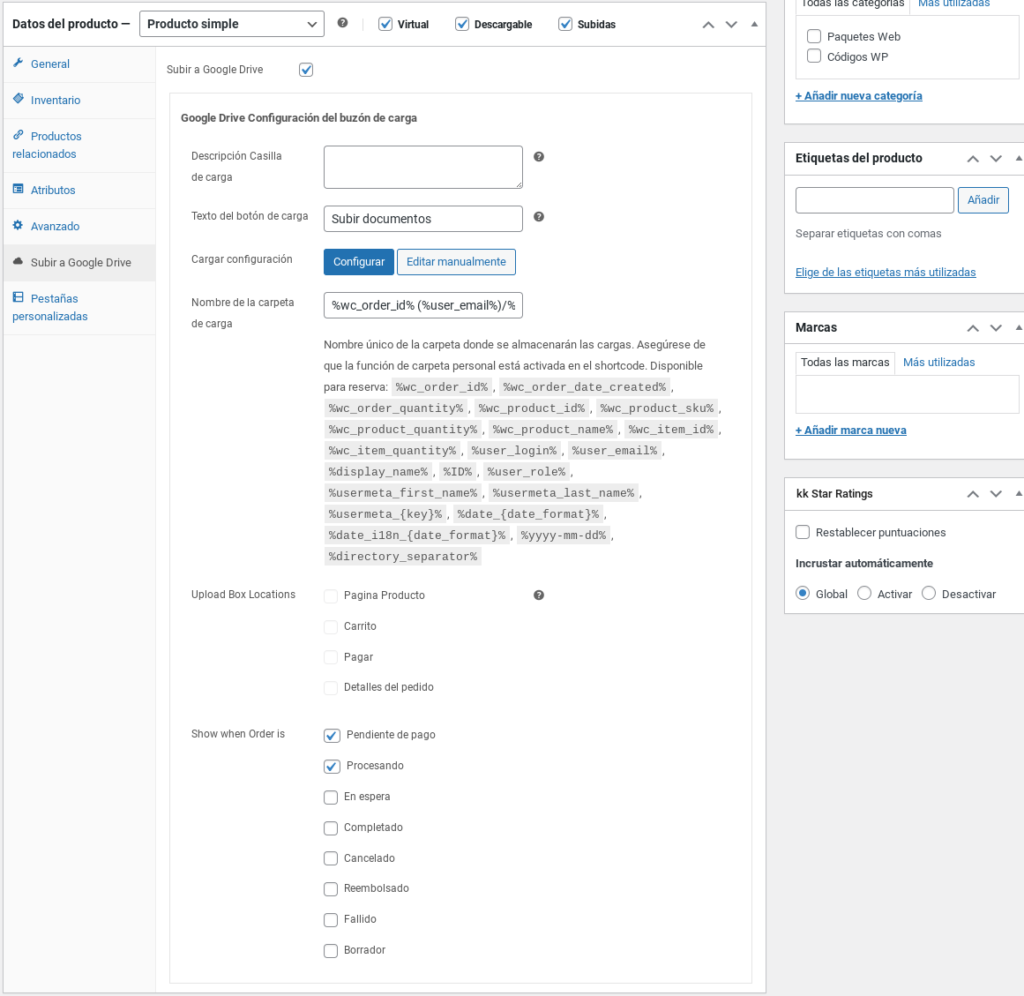
Además, desde esta misma pestaña puedes controlar dos aspectos importantes:
- Ubicación del cuadro de subida (Upload Box Locations): aquí decides en qué parte del proceso de compra se mostrará el cuadro. Puedes activarlo en:
- Página del producto
- Carrito
- Página de pago
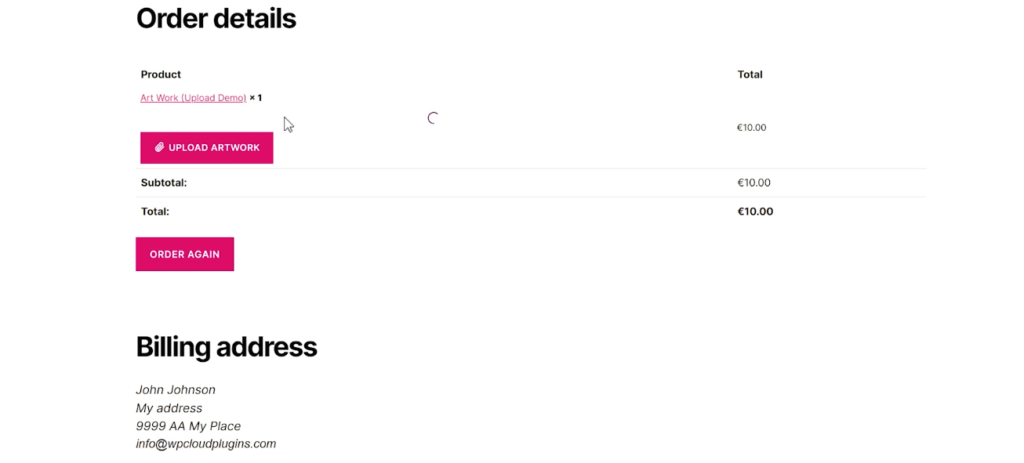
- Página de detalles del pedido
- Mostrar según el estado del pedido (Show when Order is): esta opción te permite definir en qué estado debe estar el pedido para que el cuadro de subida sea visible. Por ejemplo:
- Procesando: si quieres que el cliente suba archivos justo después de pagar.
- Completado: si prefieres que lo haga cuando el pedido esté confirmado.
- Pendiente de pago: si necesitas recibir el archivo antes de que el cliente pague.
Importante: si ya tienes configuraciones generales en Use-your-Drive → Integraciones → WooCommerce, las opciones que definas dentro de un producto tendrán prioridad. Es decir, puedes establecer reglas globales y luego personalizar el comportamiento en productos concretos si lo necesitas.
4. Guarda el producto
Una vez hecho esto, ya estará todo listo para que el cliente pueda subir archivos vinculados a su pedido.
¿Dónde aparece el cuadro de subida?
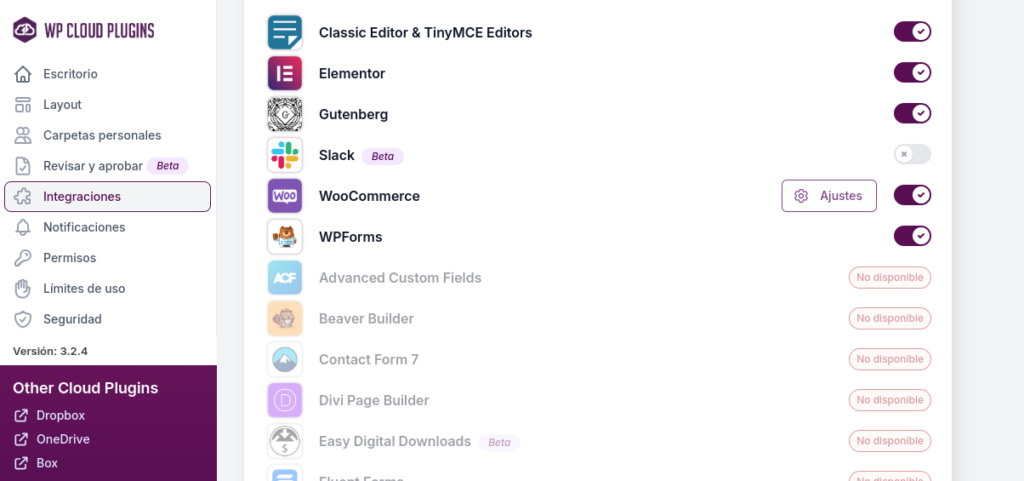
Puedes elegir en qué momento del proceso de compra aparece el cuadro de forma general para todos los productos descargables y con la opción de»subidas» marcada. Para eso:
- Ve a Use-your-Drive → Ajustes → Integraciones →WooCommerce → Ajustes
- Ahí podrás activar o desactivar la subida de archivos en:
- Página de producto
- Carrito
- Página de pago (checkout)
- Página de detalles del pedido (después de la compra)
Esto te permite decidir si el cliente debe subir los archivos antes o después de pagar.
¿Qué pasa con los archivos subidos?
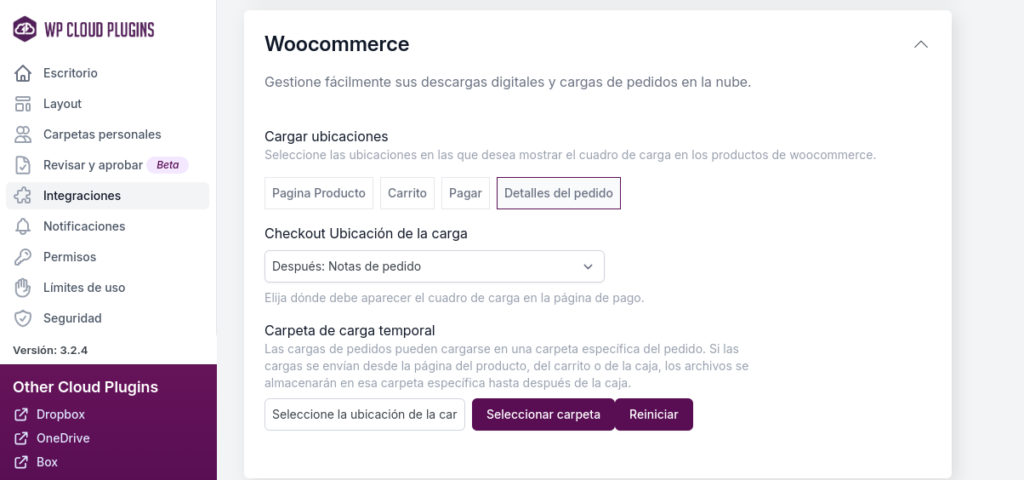
Cada archivo se sube directamente a la carpeta del pedido en tu nube, siguiendo la plantilla que hayas definido. Tú, como administrador, podrás acceder a esos archivos desde:
- El backend de WordPress (panel del plugin)
- Tu propia cuenta de Google Drive.
Ejemplos de uso reales
Este sistema es ideal para:
- Imprentas o tiendas de productos personalizados que necesitan imágenes, textos o logos del cliente.
- Servicios legales o administrativos que requieren documentos firmados o formularios.
- Proyectos de diseño o producción donde el cliente debe subir materiales antes de que comience el trabajo.
Conclusión
La función Order Uploads de Use-your-Drive convierte tu tienda WooCommerce en un sistema completo de gestión de pedidos con intercambio de archivos. Todo se organiza automáticamente, sin complicaciones, y tus clientes pueden enviar lo que necesites justo cuando lo necesites.
¡Descubre este increíble plugin en CodeCanyon!
Este plugin está disponible en CodeCanyon. Haz clic en el enlace para obtener más información y adquirirlo.
📂 Ver en CodeCanyon*Este es un enlace de afiliado. A ti no te costará nada extra, pero las empresas pueden pagarme una pequeña comisión por recomendarlas. Esto ayuda a que pluginsweb.es siga creando contenido gratuito y útil. ¡Gracias por tu apoyo!


Agregar Comentario