

¡Descubre este increíble plugin en CodeCanyon!
Este plugin está disponible en CodeCanyon. Haz clic en el enlace para obtener más información y adquirirlo.
📂 Ver en CodeCanyon*Este es un enlace de afiliado. A ti no te costará nada extra, pero las empresas pueden pagarme una pequeña comisión por recomendarlas. Esto ayuda a que pluginsweb.es siga creando contenido gratuito y útil. ¡Gracias por tu apoyo!
¿Tienes imágenes, vídeos o documentos almacenados en Google Drive y quieres usarlos en tu sitio WordPress sin tener que descargarlos manualmente? Con el plugin Use-your-Drive puedes importar archivos directamente desde tu nube a la Biblioteca de Medios de WordPress con un solo clic.
En este artículo te explico cómo funciona esta opción, cuándo tiene sentido usarla y qué debes tener en cuenta para aprovecharla al máximo.
¿Qué hace la función «Import to Media Library»?
Esta funcionalidad te permite seleccionar un archivo desde Google Drive usando el explorador del plugin, y luego importarlo directamente a la Biblioteca de Medios de WordPress como si lo hubieras subido tú mismo.
Esto tiene dos ventajas claras:
- Te ahorra tiempo: no tienes que descargar el archivo al ordenador y volver a subirlo a WordPress.
- Evita duplicaciones manuales: todo se hace dentro del mismo entorno, de forma rápida y limpia.
Una vez importado, el archivo queda disponible en tu Biblioteca de Medios y lo puedes usar en entradas, productos, sliders, bloques de imagen, galerías o donde quieras.
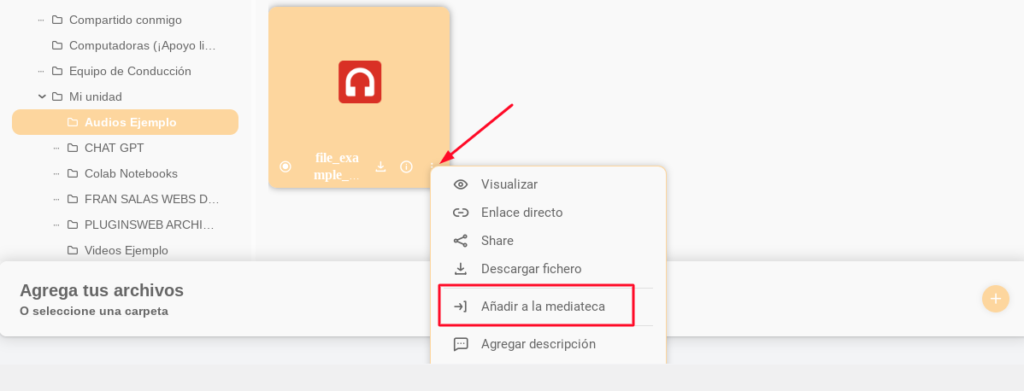
¿Cómo usar esta función?
- Abre la pestaña tipo Explorador de Ficheros de Use-your-Drive.
- Busca el archivo que quieras importar desde tu nube (imagen, vídeo, PDF…).
- Haz clic derecho sobre el archivo y selecciona la opción:
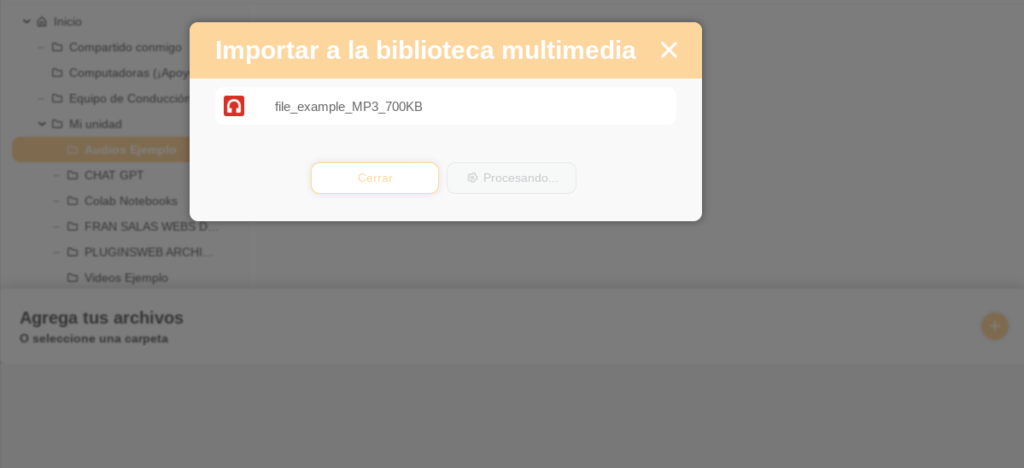
➕ Añadir a la mediateca - El archivo se descargará y guardará automáticamente en la carpeta
uploadsde tu WordPress, quedando registrado en la Biblioteca de Medios.
¡Listo! Ya puedes usarlo como cualquier otro archivo subido desde WordPress.
¿Para qué es útil importar archivos a la Biblioteca de Medios?
Aunque Use-your-Drive permite insertar archivos desde la nube sin necesidad de copiarlos al servidor, hay situaciones donde sí conviene tenerlos en la Biblioteca de Medios. Por ejemplo:
- Cuando necesitas usar imágenes en constructores visuales que no permiten shortcodes externos.
- Si quieres que WordPress genere automáticamente versiones adaptadas del archivo (miniaturas, compresión, etc.).
- Para insertar archivos en plugins que solo reconocen archivos de la Biblioteca (como sliders, popups o formularios de contacto).
- Si quieres que ese archivo forme parte del backup tradicional de WordPress.
¿Qué debes tener en cuenta?
- El archivo se almacena físicamente en tu hosting, así que sí ocupará espacio una vez importado.
- La opción “Añadir a la mediateca” solo está disponible para tipos de archivo compatibles (imágenes, vídeos, PDFs, etc.).
- Esta función no sustituye al sistema de visualización en streaming o en la nube; es una herramienta adicional para integrarte mejor con WordPress si lo necesitas.
Conclusión
La opción Import to Media Library de Use-your-Drive es una pequeña función que puede ahorrarte mucho tiempo si sueles trabajar con archivos en la nube. Especialmente útil si necesitas usar imágenes o documentos de Google Drive dentro de otros plugins o constructores que requieren archivos locales.
Con un solo clic, tendrás tu archivo disponible en WordPress sin tener que descargar, subir ni reorganizar nada.
¡Descubre este increíble plugin en CodeCanyon!
Este plugin está disponible en CodeCanyon. Haz clic en el enlace para obtener más información y adquirirlo.
📂 Ver en CodeCanyon*Este es un enlace de afiliado. A ti no te costará nada extra, pero las empresas pueden pagarme una pequeña comisión por recomendarlas. Esto ayuda a que pluginsweb.es siga creando contenido gratuito y útil. ¡Gracias por tu apoyo!

Agregar Comentario