

¡Descubre este increíble plugin en Codecanyon!
Este plugin está disponible en Codecanyon. Haz clic en el enlace para obtener más información y adquirirlo.
📂 Ver en Codecanyon*Este es un enlace de afiliado. A ti no te costará nada extra, pero las empresas pueden pagarme una pequeña comisión por recomendarlas. Esto ayuda a que pluginsweb.es siga creando contenido gratuito y útil. ¡Gracias por tu apoyo!
*Este plugin está incluido en la suscripción a PluginsWeb.es. Si aún no eres suscriptor, puedes registrarte aquí.
En este artículo voy a explicarte todas las opciones que encuentras dentro del apartado Admin Workflow de Ultimate Membership Pro. Esta sección forma parte de la configuración general del plugin y te permite ajustar cómo se comportan ciertos elementos del panel de administración, incluyendo la página de login, la barra de administrador y el comportamiento al desinstalar el plugin.
Todo está organizado de forma bastante clara, así que vamos a ir opción por opción, para que no te quede ninguna duda.
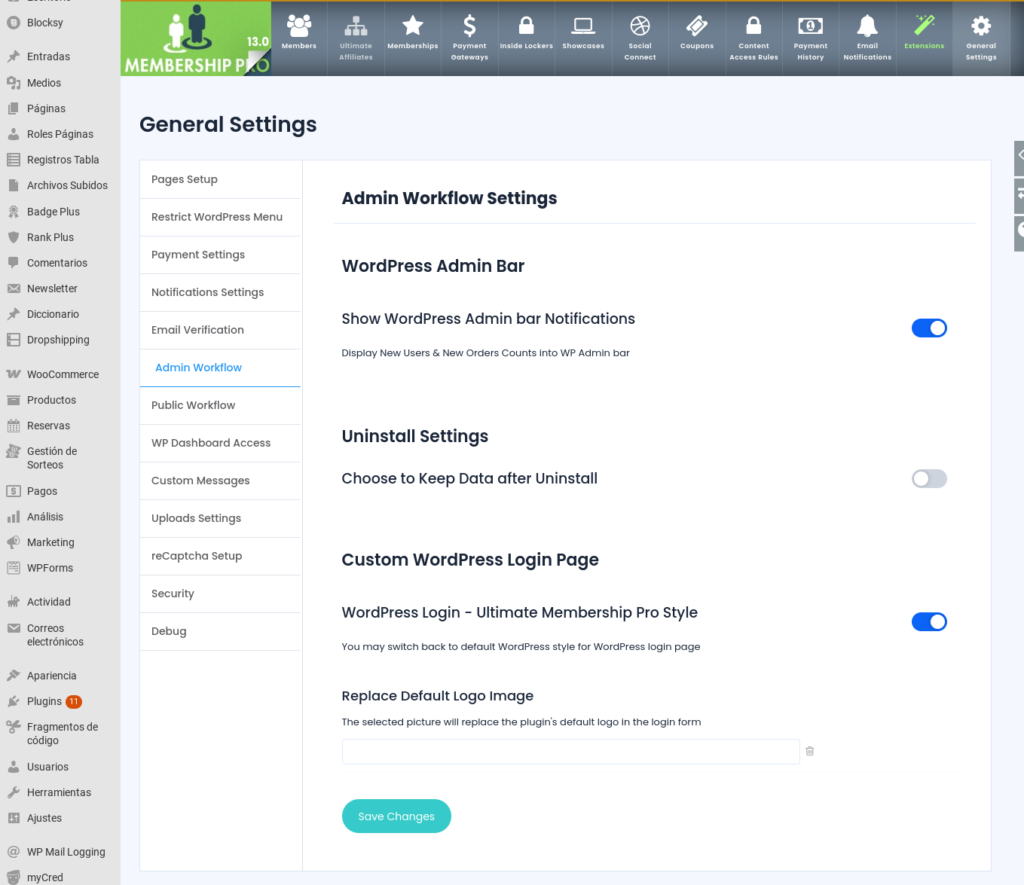
WordPress Admin Bar
Show WordPress Admin Bar Notifications
Esta opción activa o desactiva las notificaciones visuales dentro de la barra de administración de WordPress (la barra superior que ves cuando estás logueado).
Cuando está activada, el sistema te muestra un contador con:
- Nuevos usuarios registrados
- Nuevas órdenes de pago
Es útil si gestionas una membresía activa y quieres ver rápidamente desde cualquier parte del panel cuántos registros o ventas tienes pendientes. Si prefieres mantener la barra limpia, puedes desactivarlo sin problema: no afecta al funcionamiento del plugin.
Uninstall Settings
Choose to Keep Data after Uninstall
Esta opción es crítica si estás pensando en desinstalar el plugin.
- Si la dejas desactivada, al desinstalar Ultimate Membership Pro se borrarán todos los datos: usuarios, niveles de membresía, pagos, configuraciones, etc.
- Si la activas, al desinstalar el plugin los datos se conservarán en la base de datos, por si más adelante lo vuelves a instalar y quieres recuperarlo todo.
Mi consejo: actívala siempre antes de desinstalar, sobre todo si vas a hacer pruebas o estás migrando tu web. Más vale prevenir.
Custom WordPress Login Page
Esta parte te permite personalizar la página de login de WordPress usando el estilo visual de Ultimate Membership Pro, en lugar del clásico formulario blanco y azul de WordPress.
WordPress Login – Ultimate Membership Pro Style
Cuando esta opción está activada, la página de acceso (/wp-login.php) se reemplaza con una versión más moderna y visual que encaja con el estilo del plugin. Es una forma rápida de ofrecer una experiencia más profesional a tus usuarios, sin tener que instalar otro plugin de login personalizado.
Si prefieres volver al estilo original de WordPress, solo tienes que desactivarla.
Replace Default Logo Image
Aquí puedes subir tu propio logo para mostrarlo en la página de login personalizada.
- Solo tienes que arrastrar la imagen o seleccionar un archivo desde la biblioteca de medios.
- El logo que subas reemplazará el que viene por defecto con Ultimate Membership Pro.
Esto es ideal si quieres que tu panel de acceso tenga tu identidad visual desde el primer momento. Yo siempre subo el logo del proyecto para mantener una imagen coherente.
¿Qué pasa si tengo un plugin de login personalizado?
Buena pregunta. Si estás usando otro plugin que también modifica la página de login (como Theme My Login, LoginPress, o alguna función del tema), puede haber conflictos. En ese caso, desactiva esta opción desde aquí para evitar que ambos sistemas compitan por el control del login.
Si estás usando el formulario de login personalizado de UMP (el que se activa desde “Admin Workflow”):
UMP aplica su propio estilo, pero puedes sobrescribirlo con CSS personalizado desde el Customizer o desde el style.css de tu tema hijo.
1. Encuentra los selectores CSS del formulario
Puedes inspeccionar el formulario con las herramientas del navegador (clic derecho > “Inspeccionar”) y verás clases como:
.ihc-login-form-wrapper
.ihc-login-label
.ihc-login-input
.ihc-login-button
2. Aplica tu propio CSS
Ejemplo básico para personalizar colores y tipografía:
/* Cambiar fondo del formulario */
.ihc-login-form-wrapper {
  background-color: #f5f5f5;
  padding: 30px;
  border-radius: 10px;
  font-family: 'Outfit', sans-serif;
}

/* Cambiar color de los labels */
.ihc-login-label {
  color: #333;
  font-weight: 600;
}

/* Personalizar los inputs */
.ihc-login-input {
  border: 1px solid #ccc;
  padding: 10px;
  font-size: 16px;
  border-radius: 4px;
}

/* Botón de login */
.ihc-login-button {
  background-color: #13b0a0;
  color: white;
  border: none;
  padding: 12px 20px;
  font-size: 16px;
  border-radius: 6px;
  transition: background-color 0.3s;
}

.ihc-login-button:hover {
  background-color: #009975;
}
Conclusión
El apartado Admin Workflow puede parecer secundario, pero en realidad te da control sobre detalles muy importantes: cómo acceden los usuarios, cómo ves las notificaciones, y qué pasa con tus datos si desinstalas el plugin.
Si estás montando una plataforma seria con Ultimate Membership Pro, te recomiendo revisar esta sección con calma y dejar todo bien configurado desde el principio. Y si tienes dudas sobre qué opción activar, ya sabes que me puedes preguntar.
¡Descubre este increíble plugin en Codecanyon!
Este plugin está disponible en Codecanyon. Haz clic en el enlace para obtener más información y adquirirlo.
📂 Ver en Codecanyon*Este es un enlace de afiliado. A ti no te costará nada extra, pero las empresas pueden pagarme una pequeña comisión por recomendarlas. Esto ayuda a que pluginsweb.es siga creando contenido gratuito y útil. ¡Gracias por tu apoyo!
*Este plugin está incluido en la suscripción a PluginsWeb.es. Si aún no eres suscriptor, puedes registrarte aquí.

¿Tienes alguna duda? Déjala en los comentarios.