

¡Descubre este increíble plugin en CodeCanyon!
Este plugin está disponible en CodeCanyon. Haz clic en el enlace para obtener más información y adquirirlo.
📂 Ver en CodeCanyon*Este es un enlace de afiliado. A ti no te costará nada extra, pero las empresas pueden pagarme una pequeña comisión por recomendarlas. Esto ayuda a que pluginsweb.es siga creando contenido gratuito y útil. ¡Gracias por tu apoyo!
Si estás usando WPForms en tu web y quieres que los usuarios puedan subir archivos directamente a tu cuenta de Google Drive, Use-your-Drive lo pone muy fácil. En este artículo te explico paso a paso cómo añadir un campo de subida en cualquier formulario, y cómo personalizar la carpeta de destino según los datos del usuario.

Añadir un Campo de Subida con Use-your-Drive
El proceso es rápido y directo. Solo tienes que seguir estos pasos:
1. Crea o edita tu formulario en WPForms
Ve al menú WPForms → Add New para crear un nuevo formulario, o abre uno existente.
2. Añade el campo de subida del plugin
En el constructor visual, arrastra el elemento específico del plugin (el campo de subida de WP Cloud Plugin) a tu formulario. Este elemento aparecerá si tienes instalado y activado Use-your-Drive.
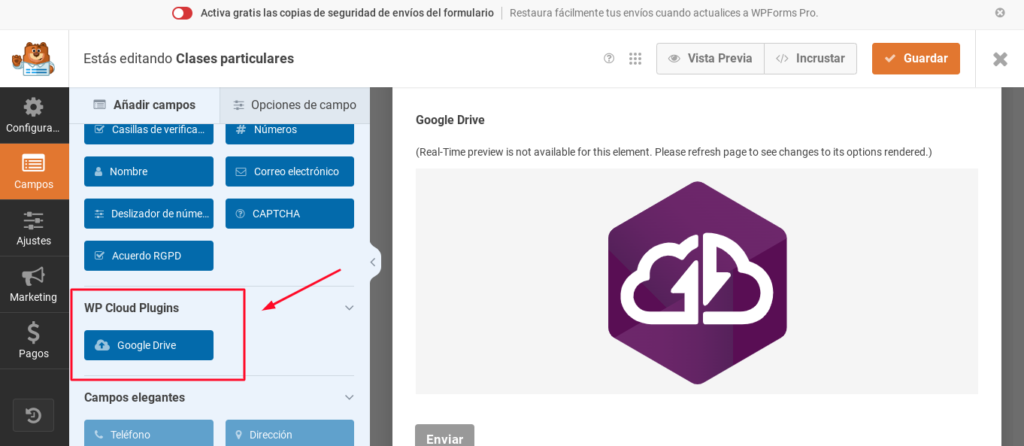
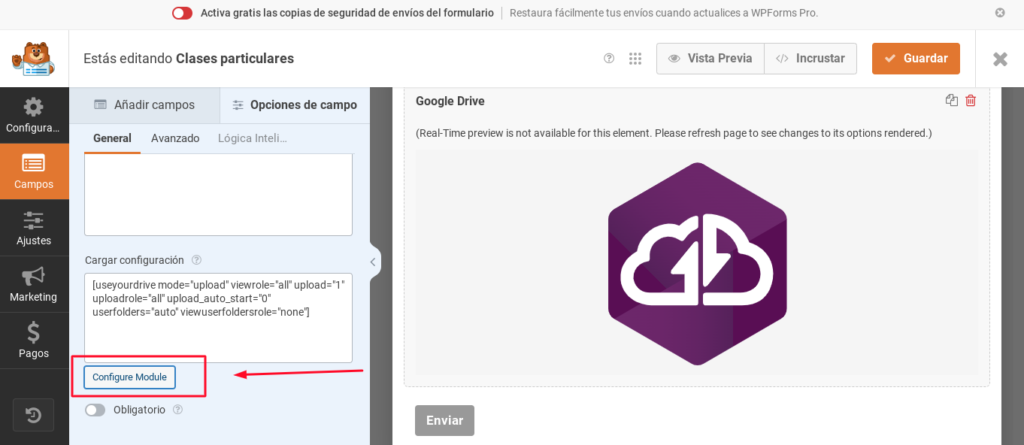
3. Configura el campo
Haz clic en el nuevo campo de subida para editarlo. Luego pulsa el botón Configure para abrir el configurador del módulo.
Aquí podrás elegir qué servicio en la nube usar, la carpeta de destino y otras opciones avanzadas.
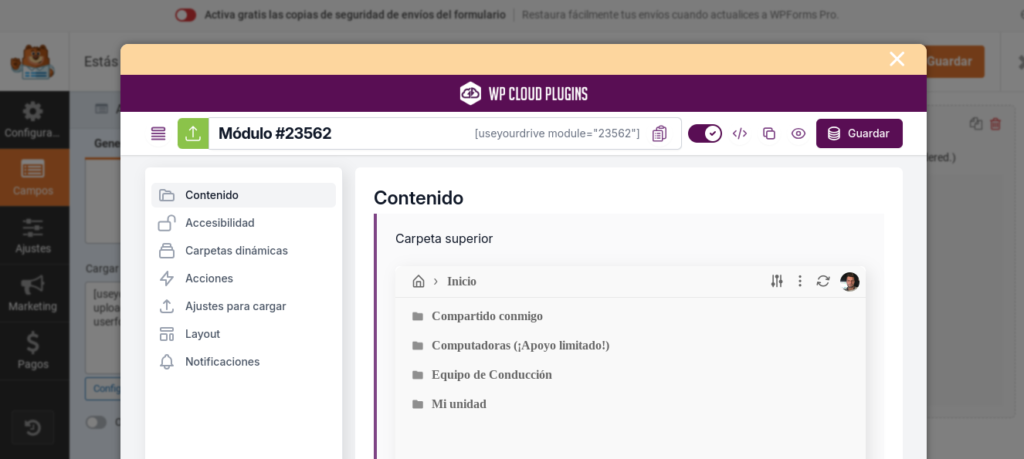
4. Selecciona el módulo
Cuando hayas terminado de configurar el módulo, pulsa Choose para vincularlo al campo. Esto conectará el formulario con el almacenamiento en la nube que hayas seleccionado.
5. Guarda y listo
Guarda el formulario. Ahora, cuando un usuario lo rellene y suba un archivo, este se enviará directamente a tu cuenta en la nube, en la carpeta que hayas definido.
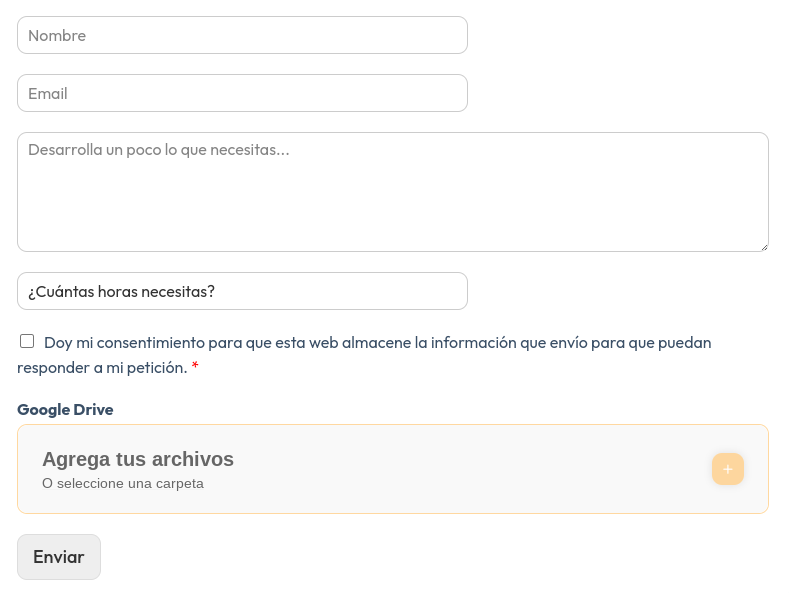
Crear carpetas dinámicas con datos del formulario
Una de las funciones más potentes de Use-your-Drive es la posibilidad de crear carpetas automáticamente usando valores del formulario. Por ejemplo, puedes crear una carpeta con el nombre del usuario o su email para guardar sus archivos.
¿Cómo se hace?
Sigue estos pasos:
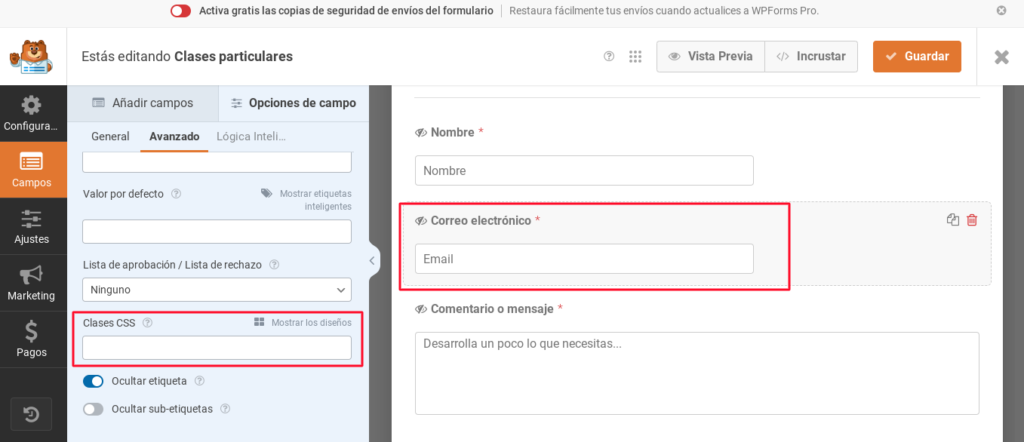
1. Añade una clase CSS personalizada al campo
Ve al campo del formulario cuyo valor quieres usar (por ejemplo, el email del usuario) y, en la pestaña Avanzado, añade una clase CSS con esta estructura:
wpcp-use-input-emailEn este caso, “email” es tu identificador. Puedes usar cualquier nombre, pero debe coincidir con lo que usarás después como plantilla.
2. Configura el módulo
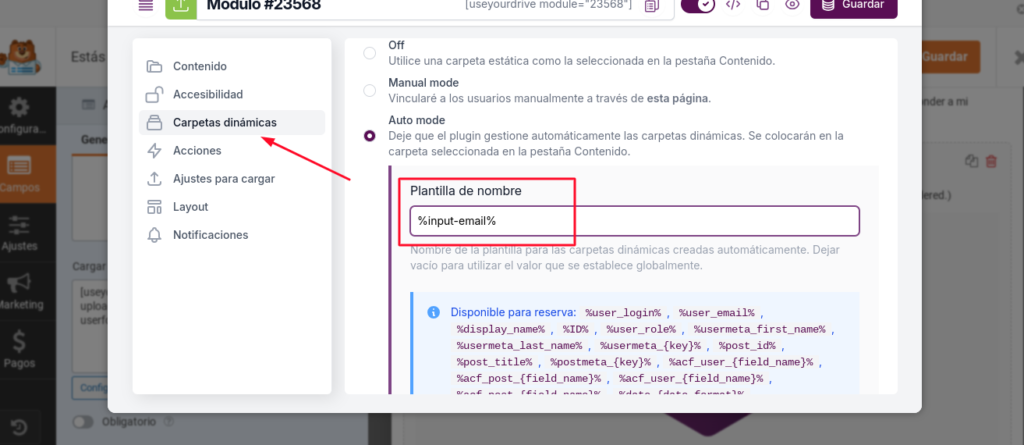
En el configurador del módulo (el mismo que usaste antes), busca la sección Dynamic Folders y haz lo siguiente:
- Activa el Personal Folder Mode en modo Auto.
- En el campo Name Template, escribe el identificador entre signos de porcentaje, así:
%input-email%Con esto, el plugin creará una carpeta por cada usuario, nombrada con su dirección de email (o cualquier otro campo que hayas usado).
Resultado: organización automática y profesional
Gracias a esta integración, no solo puedes permitir que los usuarios suban archivos directamente a la nube, sino que además esos archivos se organizan automáticamente en carpetas personalizadas. Es perfecto para formularios de contacto, solicitudes, inscripciones, envíos de documentos o cualquier proceso que implique adjuntar archivos.
¡Descubre este increíble plugin en CodeCanyon!
Este plugin está disponible en CodeCanyon. Haz clic en el enlace para obtener más información y adquirirlo.
📂 Ver en CodeCanyon*Este es un enlace de afiliado. A ti no te costará nada extra, pero las empresas pueden pagarme una pequeña comisión por recomendarlas. Esto ayuda a que pluginsweb.es siga creando contenido gratuito y útil. ¡Gracias por tu apoyo!

Agregar Comentario