

¡Descubre este increíble plugin en CodeCanyon!
Este plugin está disponible en CodeCanyon. Haz clic en el enlace para obtener más información y adquirirlo.
📂 Ver en CodeCanyon*Este es un enlace de afiliado. A ti no te costará nada extra, pero las empresas pueden pagarme una pequeña comisión por recomendarlas. Esto ayuda a que pluginsweb.es siga creando contenido gratuito y útil. ¡Gracias por tu apoyo!
La pestaña Filters de los módulos de Use-your-Drive te permite definir exactamente qué archivos o carpetas se mostrarán al usuario. Es una herramienta muy potente si quieres limitar el contenido, filtrar por tipos de archivo o mostrar solo documentos específicos.
Vamos a ver cada opción explicada con calma:
Filtros
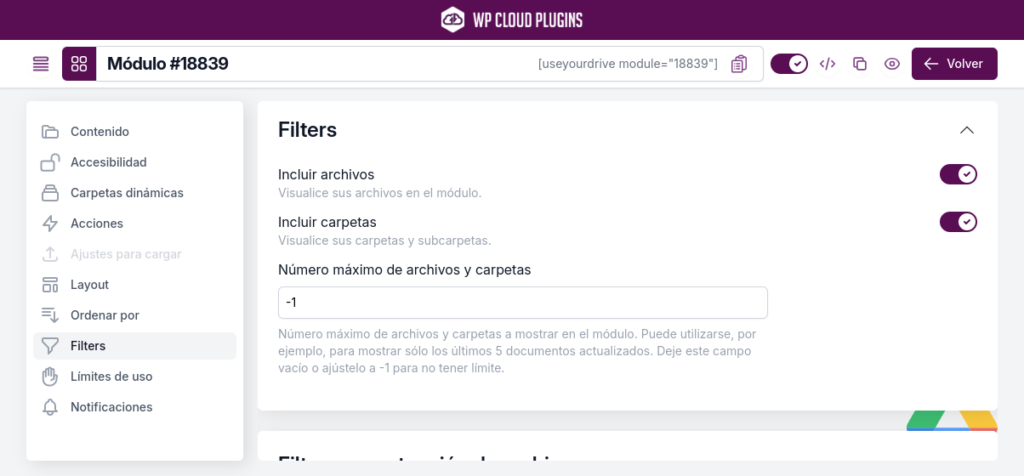
Incluir archivos
Activa esta opción si quieres que los archivos individuales aparezcan en el módulo. Si la desactivas, solo se mostrarán las carpetas.
Por ejemplo: puedes desactivar esta opción si quieres que el usuario solo vea carpetas y navegue dentro de ellas, sin ver archivos directamente en el módulo principal.
Incluir carpetas
Activa esta opción para mostrar carpetas y subcarpetas. Si la desactivas, el módulo mostrará únicamente los archivos individuales (sin estructura de carpetas).
Ideal cuando usas una carpeta raíz con muchos archivos, pero no quieres mostrar toda la estructura jerárquica.
Número máximo de archivos y carpetas
Este campo te permite limitar el número total de archivos y carpetas visibles en el módulo.
- Valor
-1o campo vacío: sin límite (se mostrarán todos los elementos). - Valor positivo (por ejemplo,
5): se mostrarán solo los últimos 5 archivos o carpetas, ordenados según la configuración del módulo.
Muy útil si quieres mostrar un bloque con los “últimos archivos subidos” o “documentos más recientes”.
Filtrar por extensión de archivo
Esta sección te permite mostrar u ocultar archivos según su tipo.

Mostrar solo ciertas extensiones
Introduce las extensiones permitidas separadas por el símbolo |.
Ejemplo: jpg|png|pdf
Si usas esto, solo se mostrarán archivos con esas extensiones. Todo lo demás quedará oculto.
Ocultar ciertas extensiones
De forma inversa, puedes ocultar extensiones específicas.
Ejemplo: mp4|avi ocultará todos los vídeos.
Puedes usar esta opción si quieres evitar que ciertos tipos de archivos se muestren a los usuarios sin necesidad de reorganizar tu Drive.
Filtrar por nombre o ID
Con esta opción puedes ser aún más preciso y filtrar archivos por nombre exacto, ID de Google Drive o incluso por tipo MIME.
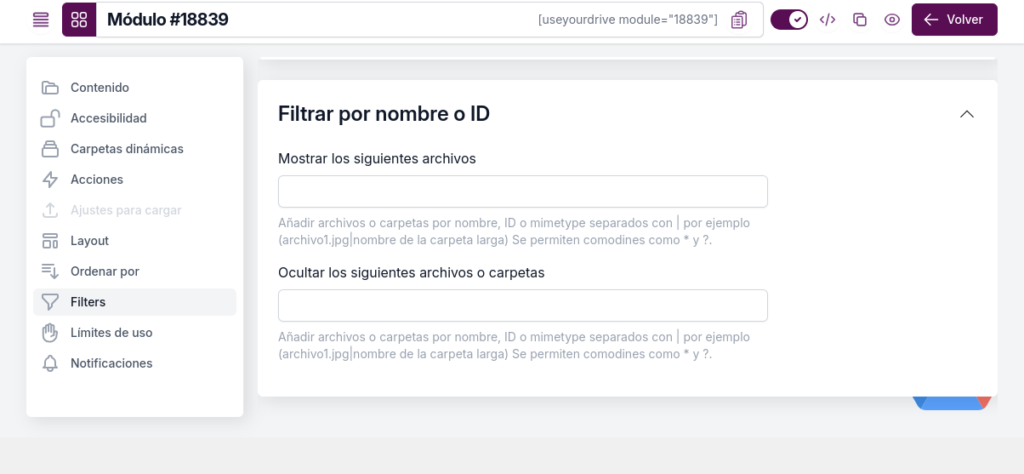
Mostrar solo archivos o carpetas específicos
Introduce los nombres, IDs o mimetypes separados con |. También puedes usar comodines como * y ?.
Ejemplos:
informe*.pdf→ mostrará todos los archivos PDF cuyo nombre empiece con «informe».carpeta secreta|documento*.docx→ mostrará solo esa carpeta específica y todos los documentos de Word que empiecen con “documento”.
Ocultar archivos o carpetas específicos
Funciona igual que el anterior, pero en sentido opuesto: sirve para excluir elementos concretos.
Si necesitas ocultar documentos con nombres sensibles (como
factura_personal.pdf), este filtro es tu aliado.
¿Para qué sirven todos estos filtros?
Aquí van algunos ejemplos prácticos para que le saques el máximo partido:
- Crear un módulo que solo muestre archivos PDF recientes.
- Ocultar los archivos
.mp4de un listado si no quieres mostrar vídeos. - Mostrar solo una carpeta específica con material de un curso.
- Excluir archivos temporales o versiones antiguas por nombre.
¡Descubre este increíble plugin en CodeCanyon!
Este plugin está disponible en CodeCanyon. Haz clic en el enlace para obtener más información y adquirirlo.
📂 Ver en CodeCanyon*Este es un enlace de afiliado. A ti no te costará nada extra, pero las empresas pueden pagarme una pequeña comisión por recomendarlas. Esto ayuda a que pluginsweb.es siga creando contenido gratuito y útil. ¡Gracias por tu apoyo!


¿Tienes alguna duda? Déjala en los comentarios.